Když si poprvé sednete k počítači, může vám klávesnice připadat jako labyrint plný záhadných symbolů a kláves. Napadlo vás někdy, kolik funkcí se za všemi těmi tlačítky skrývá? Proč byly jako univerzální klávesové zkratky vybrány právě tyto konkrétní kombinace? Moderní klávesnice jsou výsledkem dlouholetého vývoje, který se přizpůsoboval potřebám uživatelů a technologickým revolucím.
V tomto příspěvku se vám pokusíme přiblížit fascinující svět počítačové klávesnice, vysvětlit význam jejích základních kláves a podělit se s vámi o nejužitečnější klávesové zkratky, které vám mohou usnadnit a zefektivnit každodenní používání počítače. Pokusme se společně objevit tajemství, která se skrývají v naší klávesnici!
V tomto článku se budeme zabývat:
Klávesnice počítače je jedním z nejdůležitějších a nejčastěji používaných vstupních zařízení ve světě výpočetní techniky. Umožňuje nám komunikovat se strojem zadáváním dat, psaním textů nebo prováděním specifických příkazů. Přemýšleli jste ale někdy o tom, kde se vzal a jak se v průběhu let vyvíjel?
Počátky klávesnice sahají až do dob psacích strojů, které se objevily v polovině 19. století. První psací stroje měly klávesy uspořádány trochu jinak než moderní klávesnice, ale podstata zůstala stejná – každá klávesa odpovídala určitému znaku. Postupem času, jak rostla obliba psacích strojů, se jejich design a rozložení kláves začaly standardizovat.
S nástupem počítačové éry ve 20. století byly psací stroje nahrazeny počítačovými klávesnicemi. V 60. a 70. letech 20. století, kdy se počítače začaly objevovat v kancelářích a domácnostech, byly klávesnice přizpůsobeny novým potřebám. Přibyly funkční klávesy, klávesy se šipkami a mnoho dalších kláves, které umožňovaly pokročilejší operace.
Díky technologickému vývoji jsou klávesnice stále dokonalejší a nabízejí řadu funkcí, jako je podsvícení, programovatelné klávesy a dokonce i možnost změnit rozložení klávesnice na jakékoli jiné. Dnes, v digitálním věku, je klávesnice nejen pracovním nástrojem, ale také prvkem kultury, personalizace a vyjádření individualismu.
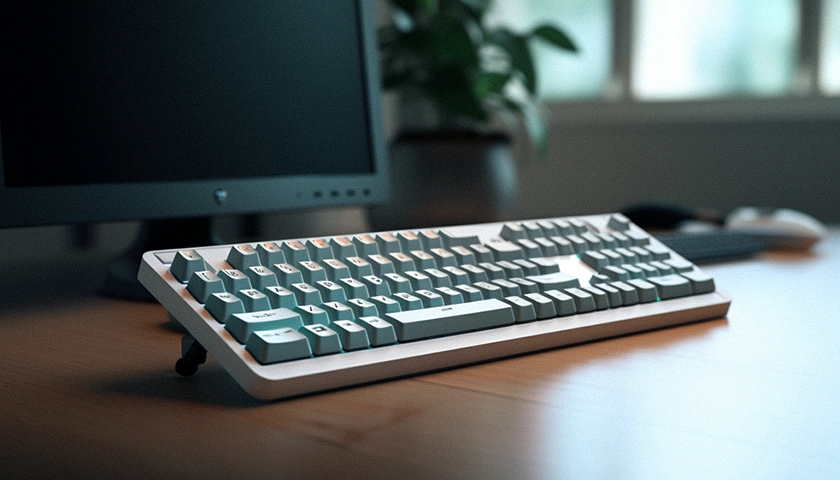
Klávesy počítačové klávesnice lze rozdělit do několika skupin, z nichž každá plní jinou funkci.
Klávesnice počítače je nástroj, se kterým se každý z nás setkává téměř denně. Mnoho uživatelů ji používá intuitivně, ale znalost základních kláves a klávesových zkratek může výrazně zvýšit naši efektivitu při práci nebo ve volném čase.
Níže uvádíme základní klávesy, které umožňují pohodlné a rychlé zadávání textu.
Alfanumerické klávesy se dělí na abecední, což jsou písmena od A do Z, a numerické, což jsou čísla od 0 do 9. Kromě toho zahrnují speciální znaky (např. < / {} []) a interpunkční znaménka (např. , . ? „).
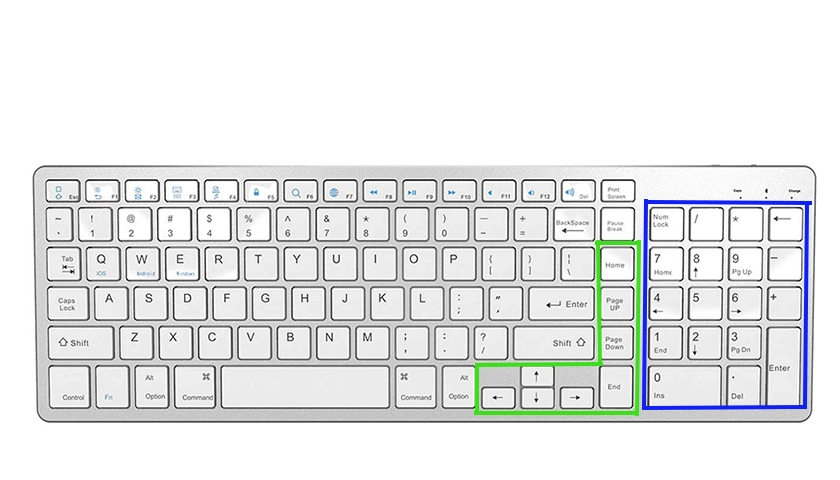
Některé počítačové klávesnice jsou navíc vybaveny numerickou klávesnicí. Jedná se o zdvojená tlačítka numerických kláves 0 – 9 umístěná na pravé straně klávesnice. Usnadňují zadávání čísel a jsou užitečné zejména pro osoby, které denně zadávají velké množství číselných údajů. Klávesa Num Lock slouží k aktivaci numerických kláves umístěných na numerické klávesnici.

Klávesa ESC (z anglického „Escape“ ) slouží k „úniku“ nebo zrušení určitých akcí na klávesnici. Mezi její hlavní použití patří:

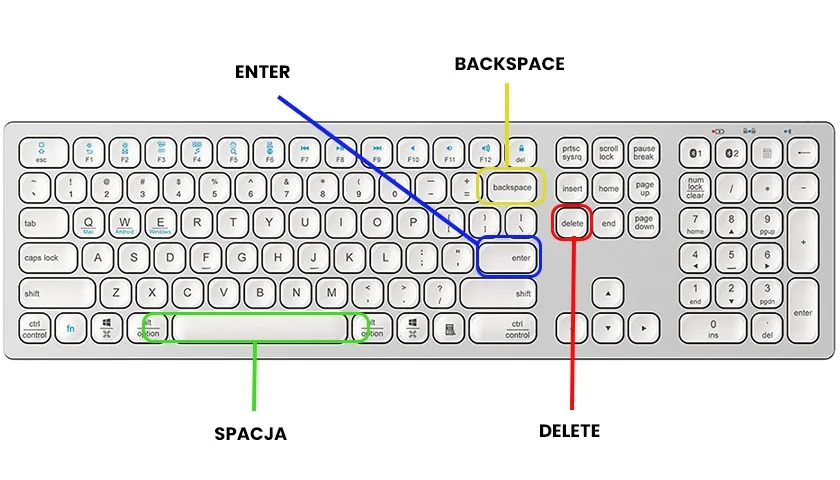
Při psaní na klávesnici je důležité, aby byl zadávaný text pro čtenáře srozumitelný a jasný. Pokud by byl text psán souvisle, bez přestávek, odstavců a interpunkčních znamének, bylo by jeho čtení velmi těžkopádné a pravděpodobně by se mnoho lidí ani nepokoušelo jej přečíst. Na pomoc nám přicházejí klávesy jako Enter a Mezera.
Enter je zodpovědný za zahájení nového odstavce a po kliknutí na něj se zadaný text zobrazí na novém řádku. Mezerník se mezitím používá k vytváření mezer mezi slovy, aby byl zadaný obsah čitelný a přehledný.
Kromě zadávání textu může klávesa Enter sloužit také jako funkce potvrzení příkazu.
Důležitá jsou také tlačítka Backspace a Delete. V případě chyby při psaní nám umožňují smazat zadanou hodnotu. Každé jednotlivé stisknutí klávesy Backspace odstraní jedno písmeno nebo mezeru. Klávesa Delete naproti tomu umožňuje odstranit větší počet písmen po jejich předchozím označení kurzorem myši.
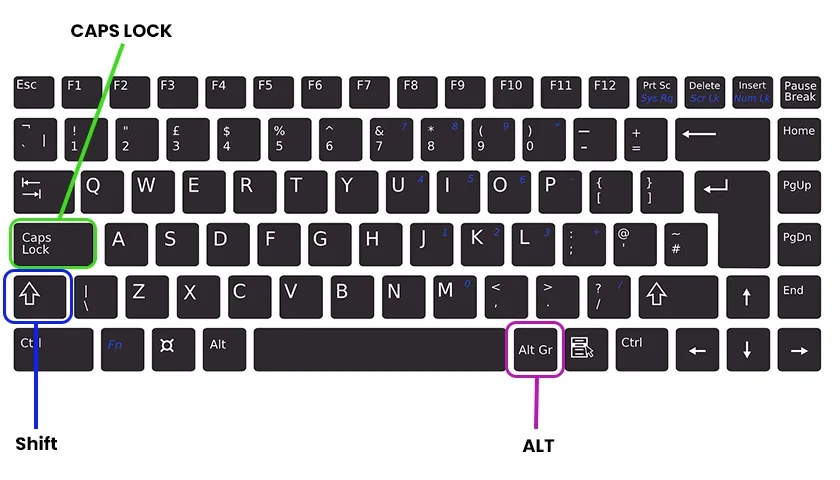
Při psaní článku, příspěvku na blogu, dopisu, e-mailové korespondenci nebo při komunikaci s přáteli bychom měli dodržovat správná pravidla polského pravopisu. Proto musíme věnovat pozornost takovým aspektům, jako je začátek věty velkým písmenem nebo používání polských znaků, jako jsou ś, ą, ę, ć apod. Když zadáváme text na klávesnici počítače a chceme, aby byl čitelný a v souladu s pravidly našeho jazyka, můžeme použít klávesy jako Shift, CAPS LOCK nebo ALT.
Klávesa SHIFT slouží k zahájení nové věty velkým písmenem. Stačí kliknout a podržet toto tlačítko na klávesnici a poté vybrat písmeno, kterým začíná slovo v naší větě (např. Shift + A). Když klávesu Shift podržíme déle a současně klikneme na několik písmen, získáme několik písmen napsaných velkými písmeny. Při vytváření různých typů obsahu se někdy vyskytne potřeba zdůraznit slovo nebo dokonce větu velkými písmeny. V takovém případě je lepší místo neustálého držení klávesy Shift použít klávesu CAPS LOCK, která po kliknutí aktivuje psaní velkými písmeny. Chcete-li se vrátit k psaní malými písmeny, stačí znovu kliknout na klávesu CAPS LOCK.
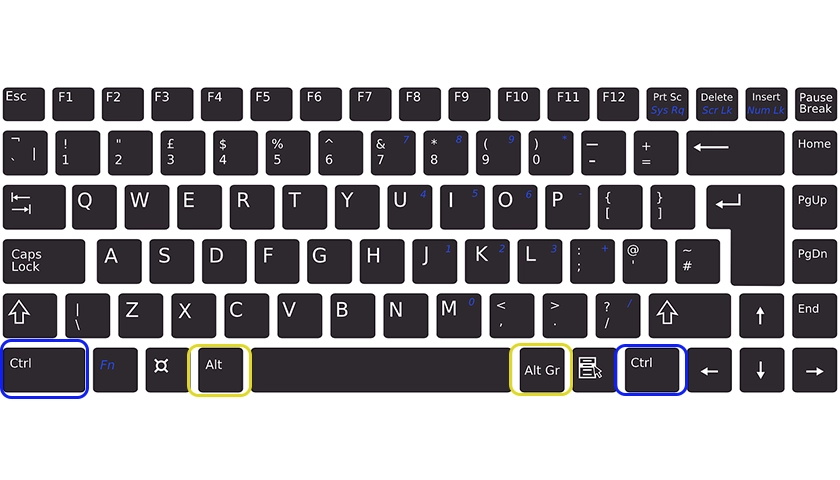
V mnoha jazycích existují diakritická písmena, což jsou písmena, ke kterým byla nad nebo pod písmeno přidána specifická diakritická znaménka, která mění způsob čtení a vytvářejí tak nový znak. V těchto jazycích existuje několik takových písmen, z nichž každé má své jedinečné diakritické znaménko. Klávesnice počítače umožňuje zadávat tato písmena a k tomuto účelu je třeba často používat klávesu ALT umístěnou na pravé straně. Když podržíme klávesu ALT a současně stiskneme určité písmeno, získáme písmeno s diakritikou. Například ve španělštině získáme písmeno „ñ“ tak, že podržíme pravou klávesu ALT a klikneme na písmeno N na klávesnici počítače.
Nezapomeňte také, že v jazycích, které používají velká písmena s diakritikou na začátku věty nebo pro vlastní podstatná jména, byste měli kromě pravého tlačítka ALT držet stisknutý také Shift. Například v němčině, chceme-li začít větu písmenem „Ä“, stiskneme současně kombinaci pravý ALT + Shift + A. Tento způsob umožňuje používat písmena s diakritikou v různých jazycích, což usnadňuje přesné psaní v různých jazykových kontextech.
Navigační klávesy Na klávesnici počítače najdeme několik kláves určených pro jednoduchý a rychlý pohyb kurzoru při psaní různých typů obsahu. K dispozici máme klávesy se šipkami, které nám pomáhají pohybovat kurzorem po jednotlivých znacích doleva, doprava, nahoru a dolů. Kromě toho nám klávesy jako Home, End, PageUp a PageDown umožňují provádět akce, jako je přesun kurzoru na začátek textu, na konec textu a posouvání stránky nahoru a dolů.
Navigační klávesy jsou navíc duplikovány na numerické klávesnici, pokud ji klávesnice mají.
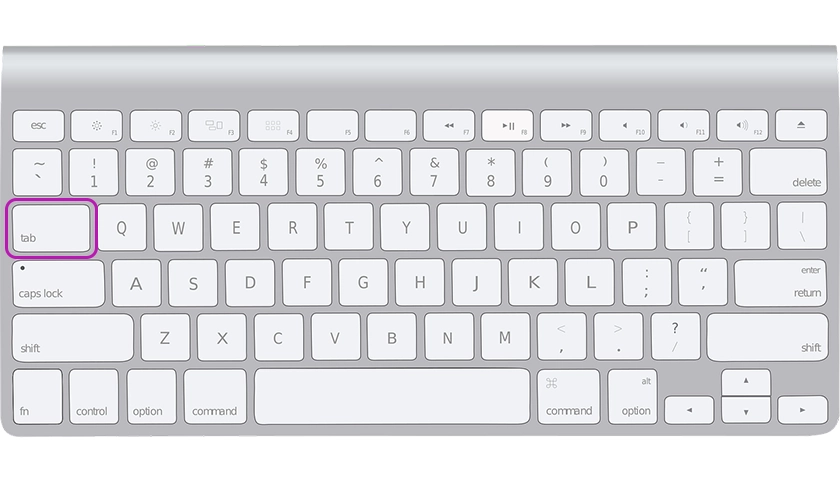
Klávesa TAB, známá také jako znak tabulátoru, je určena k vkládání odsazení do textu. Po jejím stisknutí se kurzor posune o určitý prostor doprava, což umožňuje snadné formátování textu, například v odrážkách nebo ve složitých dokumentech.
Klávesnice počítače má klávesy označené jako Ctrl (Control) a Alt (Alternate). Používají se v kombinacích kláves k provádění různých typů příkazů. Často se používají jako klávesové zkratky, které výrazně usnadňují a urychlují práci s počítačem.
Klávesa PrintScreen (často označovaná zkratkou „PrtScn“ nebo podobně ) slouží především k zachycení obrazu aktuálně zobrazeného na obrazovce počítače. Zde se dozvíte, jak funguje, a její použití v různých kontextech:
Poslední klávesou, která nám může usnadnit práci a používání počítače, je klávesa, která se nachází na některých klávesnicích a je označena logem systému Windows. Její stisknutí je ekvivalentem tlačítka Start a spustí panel Start, který umožňuje přístup ke všem programům pomocí jediného tlačítka. Tato klávesa se nachází mezi klávesou Ctrl a klávesou Alt.

Funkční klávesy jsou speciální klávesy na počítačové klávesnici, obvykle označené jako „F1“, „F2“, „F3“ atd. až po „F12“ (i když některé klávesnice jich mohou mít více). Slouží k provádění specifických funkcí v různých programech a operačních systémech. Zde jsou uvedeny některé charakteristické vlastnosti a použití funkčních kláves:

Klávesové zkratky jsou kombinace kláves, které uživateli umožňují rychle provádět určité úkoly, aniž by musel používat myš nebo procházet nabídky aplikací. Používání klávesových zkratek může výrazně urychlit a zefektivnit práci na počítači.
Jedná se o kombinace dvou nebo více kláves, které po současném stisknutí provedou určitou akci. V mnoha aplikacích se například kombinace Ctrl + S používá k uložení souboru, zatímco kombinace Ctrl + C slouží ke kopírování vybraného textu nebo objektů.
Níže uvádíme několik základních a běžně používaných klávesových zkratek (pro systémy Windows, ale mnohé z nich fungují i v jiných systémech), které výrazně usnadní používání počítače:
Zakupte si počítačovou klávesnici z našeho internetového obchodu HDWRa pracujte rychle, pohodlně a efektivně!
Počítačová klávesnice, ačkoli se na první pohled může zdát jako pouhý nástroj, má bohatou historii a skrývá v sobě mnoho funkcí, které významně usnadňují každodenní práci na počítači. Od klasických kláves, jako je QWERTY, které mají svůj původ v psacích strojích, až po speciální funkční klávesy a klávesové zkratky vytvořené pro urychlení a zefektivnění různých operací.
Je však důležité mít na paměti, že stejně jako každý jiný nástroj i klávesnice vyžaduje určitou zručnost a praxi. Proto se vyplatí věnovat čas učení a seznamování se s různými klávesovými zkratkami a funkcemi kláves. Díky tomu bude práce na počítači nejen rychlejší, ale také pohodlnější.
V digitálním věku, kdy trávíme stále více času před obrazovkami, je schopnost efektivně používat klávesnici klíčem k produktivitě. Ať už jste začátečník, nebo zkušený uživatel, vždy se vyplatí prohloubit si znalosti o klávesnici a jejích tajích.