Lorsque vous vous asseyez pour la première fois devant un ordinateur, le clavier peut ressembler à un labyrinthe de symboles et de touches mystérieux. Vous êtes-vous déjà demandé combien de fonctions se cachent derrière tous ces boutons ? Pourquoi ces combinaisons spécifiques ont-elles été choisies comme raccourcis universels ? Les claviers modernes sont le résultat d’années d’évolution, s’adaptant aux besoins des utilisateurs et aux révolutions technologiques.
Dans ce billet, nous allons essayer de vous rapprocher du monde fascinant du clavier de l’ordinateur, en vous expliquant la signification de ses touches de base et en partageant avec vous les raccourcis les plus utiles qui peuvent rendre votre utilisation quotidienne de l’ordinateur beaucoup plus simple et efficace. Essayons ensemble de découvrir les secrets cachés dans notre clavier !
Dans cet article, nous allons discuter :
Le clavier d’ordinateur est l’un des dispositifs d’entrée les plus importants et les plus fréquemment utilisés dans le monde de l’informatique. Il nous permet de communiquer avec la machine en saisissant des données, en écrivant des textes ou en exécutant des commandes spécifiques. Mais vous êtes-vous déjà demandé d’où elle venait et comment elle avait évolué au fil des ans ?
Les origines du clavier remontent à l’époque des machines à écrire, apparues au milieu du XIXe siècle. Les premières machines à écrire avaient des touches disposées d’une manière légèrement différente des claviers modernes, mais l’idée restait la même : chaque touche correspondait à un caractère spécifique. Au fil du temps, les machines à écrire devenant de plus en plus populaires, leur conception et la disposition des touches ont commencé à se normaliser.
Avec l’avènement de l’ère informatique au XXe siècle, les machines à écrire ont été remplacées par des claviers d’ordinateur. Dans les années 1960 et 1970, avec l’apparition des ordinateurs dans les bureaux et les foyers, les claviers ont été adaptés à de nouveaux besoins. Des touches fonctionnelles, des touches fléchées et bien d’autres ont été ajoutées, permettant des opérations plus avancées.
L’évolution technologique a rendu les claviers de plus en plus sophistiqués, offrant une variété de caractéristiques telles que le rétro-éclairage, les touches programmables, et même la possibilité de changer la disposition du clavier pour n’importe quelle autre. Aujourd’hui, à l’ère numérique, le clavier n’est pas seulement un outil de travail, mais aussi un élément de culture, de personnalisation et d’expression de l’individualisme.
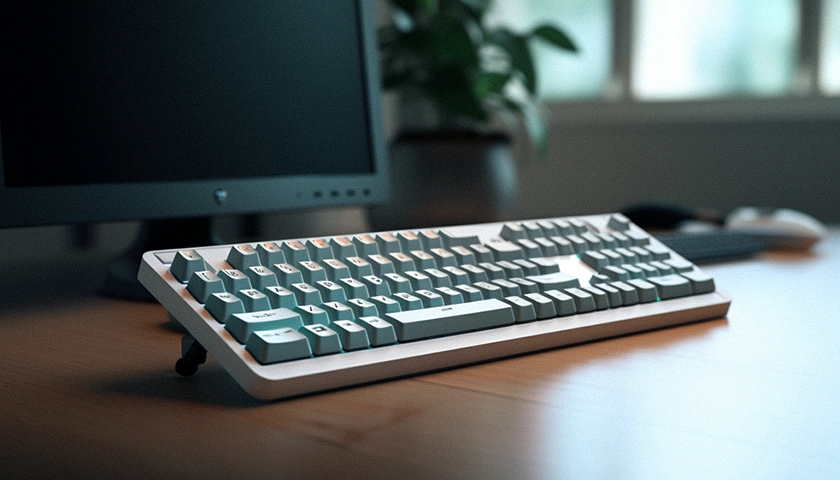
Les touches d’un clavier d’ordinateur peuvent être divisées en plusieurs groupes, chacun étant chargé d’une fonction différente.
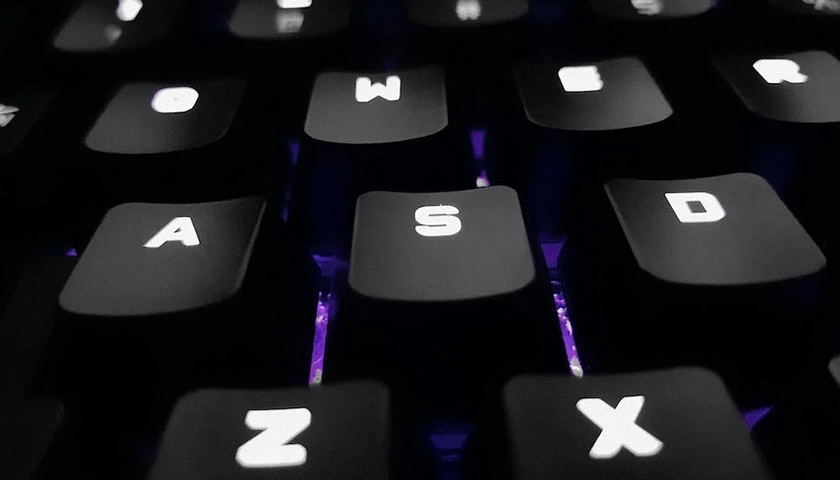
Le clavier d’ordinateur est un outil que chacun d’entre nous rencontre presque quotidiennement. De nombreux utilisateurs s’en servent intuitivement, mais connaître les touches de base et les raccourcis clavier peut améliorer considérablement notre efficacité au travail ou pendant les loisirs.
Nous présentons ci-dessous les touches de base qui permettent une saisie de texte confortable et rapide.
Les touches alphanumériques sont divisées en touches alphabétiques, qui correspondent aux lettres de A à Z, et en touches numériques, qui correspondent aux chiffres de 0 à 9. Elles comprennent également des caractères spéciaux (par exemple, < / {} []) et des signes de ponctuation (par exemple, , ? « ).
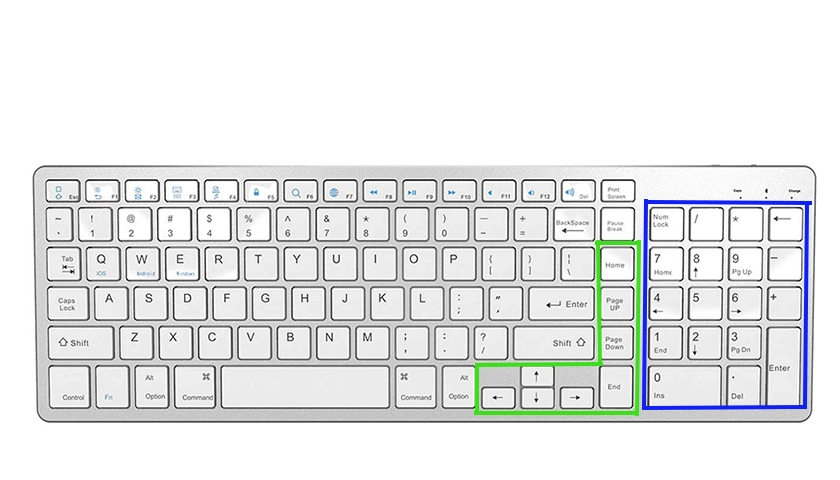
En outre, certains claviers d’ordinateur sont dotés d’un pavé numérique. Il s’agit de boutons dupliqués des touches numériques 0 à 9 situés sur le côté droit du clavier. Elles facilitent la saisie des chiffres et sont particulièrement utiles pour les personnes qui saisissent quotidiennement de grandes quantités de données numériques. La touche Verrouillage numérique est utilisée pour activer les touches numériques situées dans le pavé numérique.

La touche ESC (de l’anglais « Escape ») a pour fonction de « s’échapper » ou d’annuler certaines actions sur le clavier. Ses principales utilisations sont les suivantes

Lorsque l’on tape sur un clavier, il est important que le texte saisi soit compréhensible et clair pour le lecteur. Si le texte était écrit en continu, sans pause, sans paragraphe et sans ponctuation, sa lecture serait très fastidieuse et de nombreuses personnes ne prendraient probablement pas la peine d’essayer de le lire. Les touches telles que Entrée et Espace nous viennent en aide.
La touche Entrée permet de commencer un nouveau paragraphe. En cliquant sur cette touche, le texte saisi apparaît sur une nouvelle ligne. Quant à l’espace, il sert à faire des pauses entre les mots, ce qui rend le contenu saisi lisible et facile à comprendre.
Outre la saisie de texte, la touche Entrée peut également servir de fonction de confirmation de commande.
Les boutons Retour arrière et Suppression sont également essentiels. En cas d’erreur de frappe, elles permettent d’effacer la valeur saisie. Chaque pression sur la touche Espace arrière supprime une lettre ou un espace. La touche Suppr, quant à elle, permet de supprimer un plus grand nombre de lettres, après les avoir préalablement sélectionnées à l’aide du curseur de la souris.
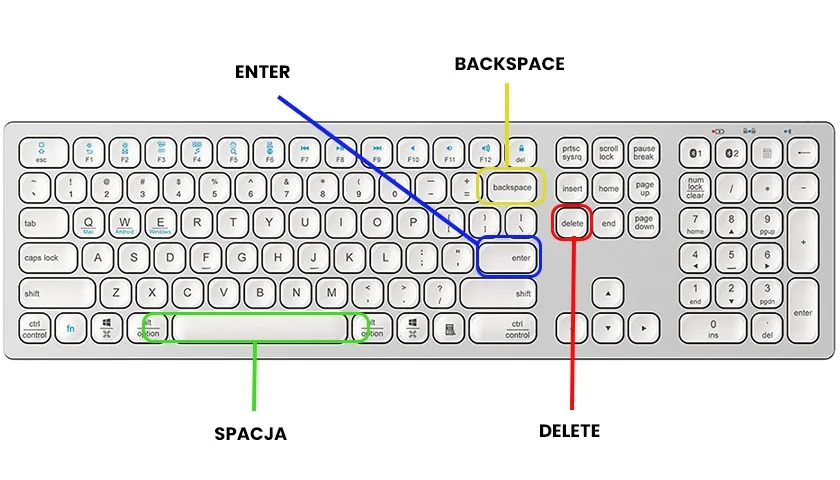
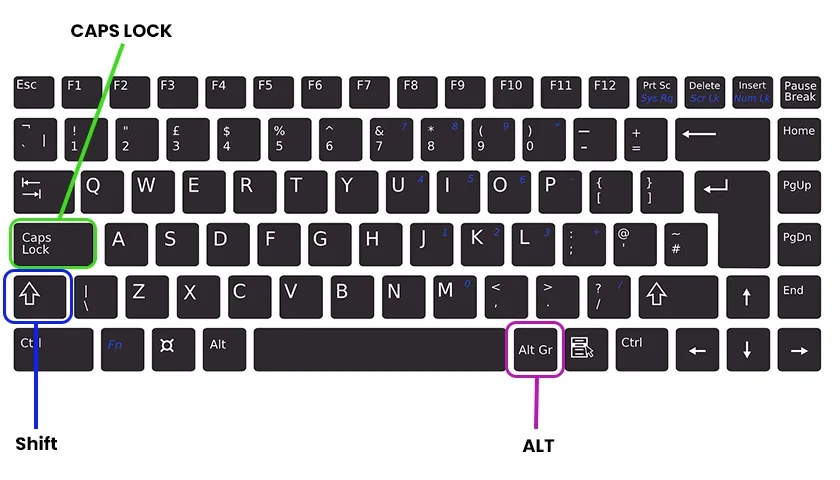
Lors de la rédaction d’un article, d’un billet de blog, d’une lettre, d’une correspondance par courrier électronique ou d’un chat avec des amis, nous devons respecter les règles d’orthographe de la langue polonaise. Par conséquent, nous devons faire attention à des aspects tels que commencer une phrase par une majuscule ou utiliser des caractères polonais, tels que ś, ą, ę, ć, et ainsi de suite. Lorsque nous saisissons un texte sur un clavier d’ordinateur et que nous voulons qu’il soit lisible et conforme aux règles de notre langue, nous pouvons utiliser des touches telles que Shift, CAPS LOCK ou ALT.
La touche MAJ est utilisée pour commencer une nouvelle phrase avec une majuscule. Il suffit de cliquer sur cette touche du clavier et de la maintenir enfoncée, puis de sélectionner la lettre qui commence le mot de notre phrase (par exemple, Maj + A). Si l’on maintient la touche Maj plus longtemps et que l’on clique simultanément sur plusieurs lettres, on obtiendra plusieurs lettres écrites en majuscules. Lors de la création de différents types de contenus, il est parfois nécessaire de mettre en valeur un mot ou même une phrase avec des majuscules. Dans ce cas, au lieu de maintenir la touche Shift en permanence, il est préférable d’utiliser la touche CAPS LOCK qui, lorsqu’on la clique, active l’écriture en majuscules. Pour revenir à l’écriture en minuscules, il suffit de cliquer à nouveau sur le bouton CAPS LOCK.
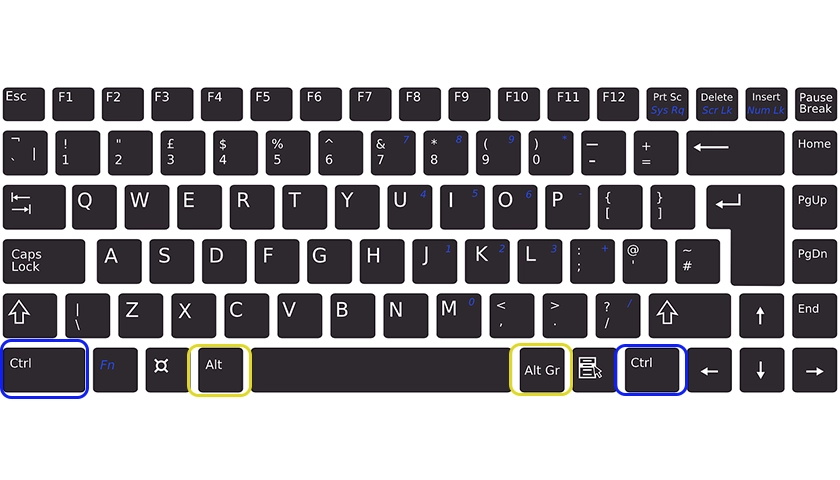
Dans de nombreuses langues, il existe des lettres diacritiques, c’est-à-dire des lettres auxquelles des signes diacritiques spécifiques ont été ajoutés au-dessus ou au-dessous de la lettre, ce qui modifie la façon dont elle est lue et crée ainsi un nouveau caractère. Dans ces langues, il existe plusieurs lettres de ce type, chacune ayant sa propre marque diacritique. Le clavier de l’ordinateur permet de saisir ces lettres et, à cette fin, il convient d’utiliser souvent la touche ALT située sur le côté droit. Lorsque l’on maintient la touche ALT enfoncée et que l’on appuie simultanément sur une lettre spécifique, on obtient une lettre diacritique. Par exemple, en espagnol, pour obtenir la lettre « ñ », nous maintenons la touche ALT droite enfoncée et nous cliquons sur la lettre N du clavier de l’ordinateur.
N’oubliez pas non plus que dans les langues qui utilisent des lettres majuscules diacritiques en début de phrase ou pour les noms propres, en plus de l’ALT droite, vous devez également maintenir la touche Majuscule enfoncée. Par exemple, en allemand, pour commencer une phrase avec la lettre « Ä », il faut appuyer simultanément sur la combinaison ALT droite + Shift + A. Cette méthode permet d’utiliser des lettres diacritiques dans de nombreuses langues, ce qui facilite l’écriture précise dans différents contextes linguistiques.
Touches de navigation Sur un clavier d’ordinateur, nous trouvons plusieurs touches conçues pour un déplacement simple et rapide du curseur lors de la saisie de divers types de contenu. Nous disposons de touches fléchées qui nous aident à déplacer le curseur caractère par caractère vers la gauche, la droite, le haut et le bas. En outre, des touches telles que Home, End, PageUp et PageDown nous permettent d’effectuer des actions telles que déplacer le curseur au début du texte, à la fin du texte et faire défiler la page vers le haut et vers le bas.
Les touches de navigation sont également dupliquées sur le pavé numérique, dans le cas des claviers qui en possèdent un.
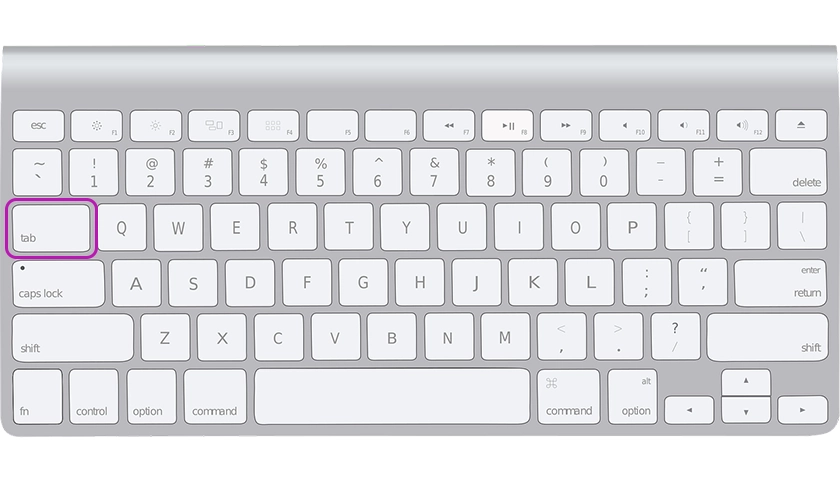
La touche TAB, également connue sous le nom de caractère de tabulation, est conçue pour insérer un retrait dans le texte. En appuyant sur cette touche, le curseur se déplace d’un certain espace vers la droite, ce qui facilite la mise en forme du texte, par exemple dans les puces ou les documents complexes.
Un clavier d’ordinateur comporte des touches marquées Ctrl (Contrôle) et Alt (Alternatif). Elles sont utilisées dans des combinaisons de touches pour exécuter différents types de commandes. Elles sont souvent utilisées comme raccourcis clavier, qui facilitent et accélèrent considérablement l’interaction avec l’ordinateur.
La touche PrintScreen (souvent abrégée en « PrtScn » ou similaire) est principalement utilisée pour capturer l’image actuellement affichée sur l’écran de l’ordinateur. Voici son fonctionnement et ses applications dans différents contextes :
La dernière touche qui peut faciliter notre travail et l’utilisation de l’ordinateur est la touche que l’on trouve sur certains claviers, marquée du logo du système Windows. Appuyer sur cette touche équivaut à cliquer sur Démarrer et lance la barre de démarrage, ce qui permet d’accéder à tous les programmes à l’aide d’un seul bouton. Cette touche est située entre la touche Ctrl et la touche Alt.
Les touches de fonction sont des touches spéciales sur un clavier d’ordinateur, généralement marquées « F1 », « F2 », « F3 », etc., jusqu’à « F12 » (bien que certains claviers puissent en avoir plus). Elles sont utilisées pour exécuter des fonctions spécifiques dans divers programmes et systèmes d’exploitation. Voici quelques caractéristiques et applications des touches de fonction :
Les raccourcis clavier sont des combinaisons de touches qui permettent à l’utilisateur d’effectuer rapidement des tâches spécifiques sans avoir à utiliser la souris ou à naviguer dans les menus des applications. L’utilisation de raccourcis clavier permet d’accélérer et de rationaliser considérablement le travail sur un ordinateur.
Il s’agit de combinaisons de deux ou plusieurs touches qui, lorsqu’elles sont pressées simultanément, exécutent une action spécifique. Par exemple, dans de nombreuses applications, la combinaison Ctrl + S permet d’enregistrer un fichier, tandis que Ctrl + C permet de copier le texte ou les objets sélectionnés.
Vous trouverez ci-dessous quelques raccourcis clavier de base couramment utilisés (pour les systèmes Windows, mais beaucoup fonctionnent également dans d’autres systèmes) qui faciliteront considérablement l’utilisation de l’ordinateur :
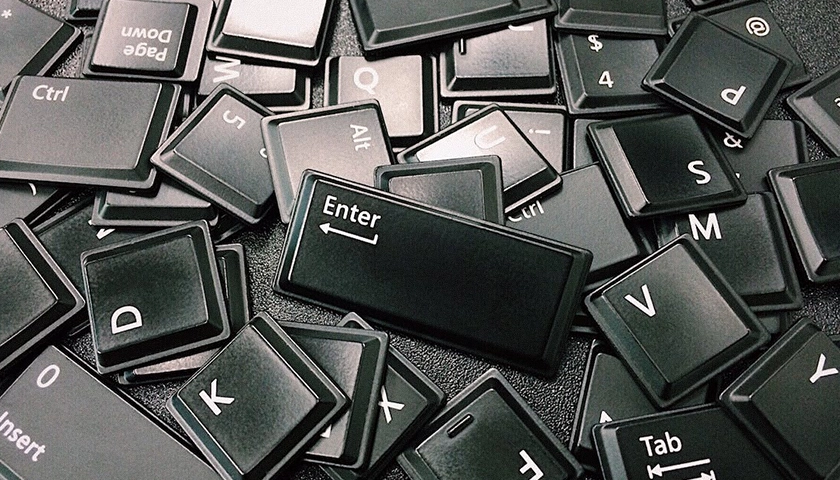
Achetez un clavier d’ordinateur dans notre boutique en ligne HDWR et travaillez rapidement, confortablement et efficacement !
Le clavier d’ordinateur, bien qu’il puisse sembler n’être qu’un simple outil à première vue, a une histoire riche et abrite de nombreuses fonctions qui facilitent considérablement le travail quotidien sur l’ordinateur. Des touches classiques comme QWERTY, qui trouvent leur origine dans les machines à écrire, aux touches de fonction spéciales et aux raccourcis clavier créés pour accélérer et rationaliser diverses opérations.
Cependant, il est important de se rappeler que, comme tout outil, le clavier requiert un peu d’habileté et de pratique. Il vaut donc la peine de consacrer du temps à l’apprentissage et à la familiarisation avec les différents raccourcis clavier et fonctions des touches. Cela rendra le travail sur l’ordinateur non seulement plus rapide, mais aussi plus confortable.
À l’ère du numérique, où nous passons de plus en plus de temps devant des écrans, la capacité à utiliser efficacement un clavier est un élément clé de la productivité. Que vous soyez novice ou expérimenté, il est toujours utile d’approfondir vos connaissances sur le clavier et ses secrets.