Keď si prvýkrát sadnete k počítaču, môže sa vám klávesnica zdať ako labyrint záhadných symbolov a klávesov. Zamysleli ste sa niekedy nad tým, koľko funkcií sa skrýva za všetkými tými tlačidlami? Prečo boli tieto špecifické kombinácie vybrané ako univerzálne skratky? Moderné klávesnice sú výsledkom dlhoročného vývoja, ktorý sa prispôsoboval potrebám používateľov a technologickým revolúciám.
V tomto príspevku sa vám pokúsime priblížiť fascinujúci svet počítačovej klávesnice, vysvetliť význam jej základných kláves a podeliť sa s vami o najužitočnejšie klávesové skratky, ktoré vám môžu uľahčiť a zefektívniť každodenné používanie počítača. Pokúsme sa spoločne odhaliť tajomstvá ukryté v našej klávesnici!
V tomto článku sa budeme zaoberať:
Počítačová klávesnica je jedným z najdôležitejších a najčastejšie používaných vstupných zariadení vo svete počítačov. Umožňuje nám komunikovať so strojom zadávaním údajov, písaním textov alebo vykonávaním konkrétnych príkazov. Zamysleli ste sa však niekedy nad tým, odkiaľ sa vzal a ako sa v priebehu rokov vyvíjal?
Počiatky klávesnice siahajú do čias písacích strojov, ktoré sa objavili v polovici 19. storočia. Prvé písacie stroje mali klávesy usporiadané trochu inak ako moderné klávesnice, ale myšlienka zostala rovnaká – každý kláves zodpovedal určitému znaku. Postupom času, ako rástla popularita písacích strojov, sa ich dizajn a rozloženie klávesov začali štandardizovať.
S nástupom počítačovej éry v 20. storočí sa písacie stroje nahradili počítačovými klávesnicami. V 60. a 70. rokoch 20. storočia, keď sa počítače začali objavovať v kanceláriách a domácnostiach, boli klávesnice prispôsobené novým potrebám. Pribudli funkčné klávesy, klávesy so šípkami a mnohé ďalšie, ktoré umožňovali pokročilejšie operácie.
Vďaka technologickému vývoju sú klávesnice čoraz dokonalejšie a ponúkajú rôzne funkcie, ako je podsvietenie, programovateľné klávesy a dokonca aj možnosť zmeniť rozloženie klávesnice na akékoľvek iné. Dnes, v digitálnom veku, je klávesnica nielen pracovným nástrojom, ale aj prvkom kultúry, personalizácie a vyjadrenia individualizmu.
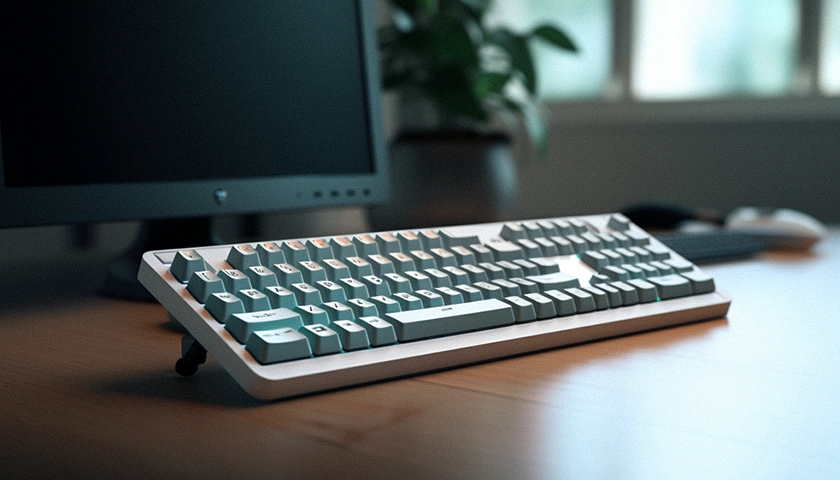
Klávesy počítačovej klávesnice možno rozdeliť do niekoľkých skupín, z ktorých každá plní inú funkciu.
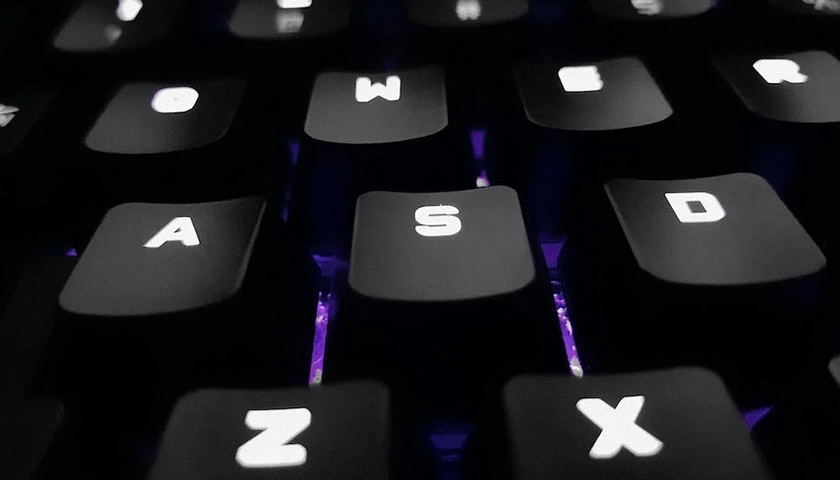
Klávesnica počítača je nástroj, s ktorým sa každý z nás stretáva takmer denne. Mnohí používatelia ju používajú intuitívne, ale znalosť základných klávesov a klávesových skratiek môže výrazne zvýšiť našu efektivitu pri práci alebo počas voľného času.
Nižšie uvádzame základné klávesy, ktoré umožňujú pohodlné a rýchle zadávanie textu.
Alfanumerické klávesy sa delia na abecedné, ktoré predstavujú písmená od A po Z, a numerické, ktoré predstavujú čísla od 0 do 9. Okrem toho obsahujú špeciálne znaky (napr. < / {} []) a interpunkčné znamienka (napr. , . ? „).
Niektoré počítačové klávesnice sú navyše vybavené numerickou klávesnicou. Ide o zdvojené tlačidlá číselných klávesov 0 – 9 umiestnené na pravej strane klávesnice. Uľahčujú zadávanie čísel a sú užitočné najmä pre ľudí, ktorí denne zadávajú veľké množstvo číselných údajov. Kláves Num Lock sa používa na aktiváciu číselných klávesov umiestnených na numerickej klávesnici.

Kláves ESC (z anglického „Escape“ ) plní funkciu „úniku“ alebo zrušenia určitých akcií na klávesnici. Medzi jej hlavné spôsoby použitia patria:

Pri písaní na klávesnici je dôležité, aby bol zadávaný text zrozumiteľný a jasný pre čitateľa. Ak by bol text písaný súvisle, bez prestávok, odsekov a interpunkčných znamienok, jeho čítanie by bolo veľmi ťažkopádne a pravdepodobne by sa ho mnohí ľudia ani nepokúšali čítať. Na pomoc nám prichádzajú klávesy ako Enter a Medzera.
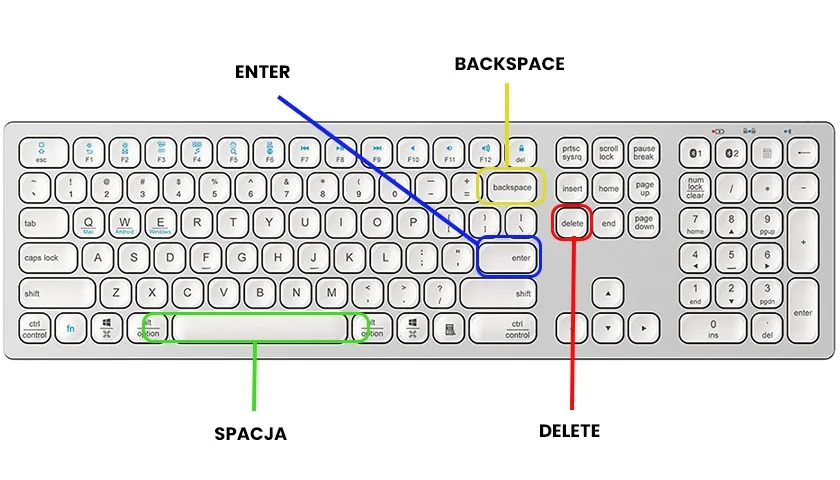
Enter je zodpovedný za začatie nového odseku a po kliknutí naň sa zadaný text zobrazí na novom riadku. Medzera sa medzitým používa na vytváranie medzier medzi slovami, vďaka čomu je zadaný obsah čitateľný a zrozumiteľný.
Okrem zadávania textu môže kláves Enter slúžiť aj ako funkcia potvrdenia príkazu.
Dôležité sú aj tlačidlá Backspace a Delete. V prípade chyby pri písaní nám umožňujú vymazať zadanú hodnotu. Každé jedno stlačenie tlačidla Backspace odstráni jedno písmeno alebo medzeru. Na druhej strane kláves Delete umožňuje odstrániť väčší počet písmen po ich predchádzajúcom označení kurzorom myši.
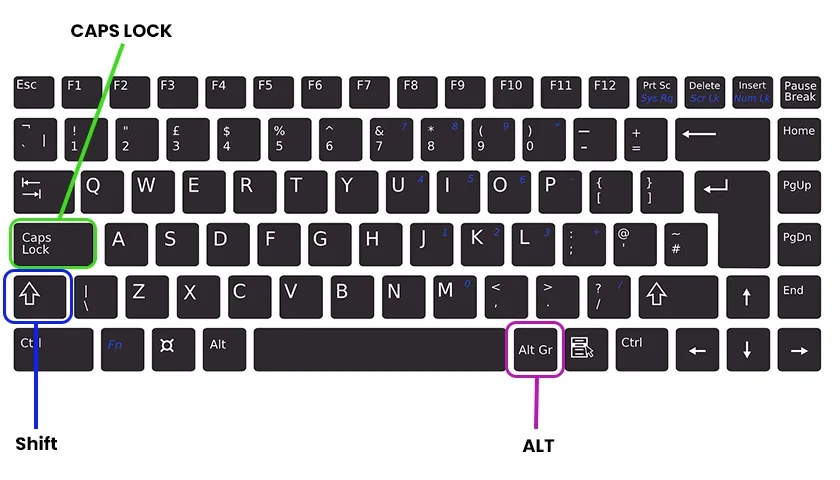
Pri písaní článku, príspevku na blogu, listu, e-mailovej korešpondencii alebo v konverzácii s priateľmi by sme mali dodržiavať správne pravopisné pravidlá poľského jazyka. Preto musíme venovať pozornosť takým aspektom, ako je začatie vety veľkým písmenom alebo používanie poľských znakov, ako sú ś, ą, ę, ć atď. Keď zadávame text na klávesnici počítača a chceme, aby bol čitateľný a v súlade s pravidlami nášho jazyka, môžeme použiť klávesy ako Shift, CAPS LOCK alebo ALT.
Kláves SHIFT sa používa na začatie novej vety veľkým písmenom. Stačí kliknúť a podržať toto tlačidlo na klávesnici a potom vybrať písmeno, ktorým sa začína slovo v našej vete (napr. Shift + A). Keď dlhšie podržíme kláves Shift a súčasne klikneme na niekoľko písmen, získame niekoľko písmen napísaných veľkými písmenami. Pri vytváraní rôznych typov obsahu sa niekedy vyskytne potreba zvýrazniť slovo alebo dokonca vetu veľkými písmenami. V takom prípade je namiesto neustáleho držania klávesu Shift najlepšie použiť kláves CAPS LOCK, ktorý po kliknutí aktivuje písanie veľkými písmenami. Ak sa chcete vrátiť k písaniu malými písmenami, stačí opäť kliknúť na tlačidlo CAPS LOCK.
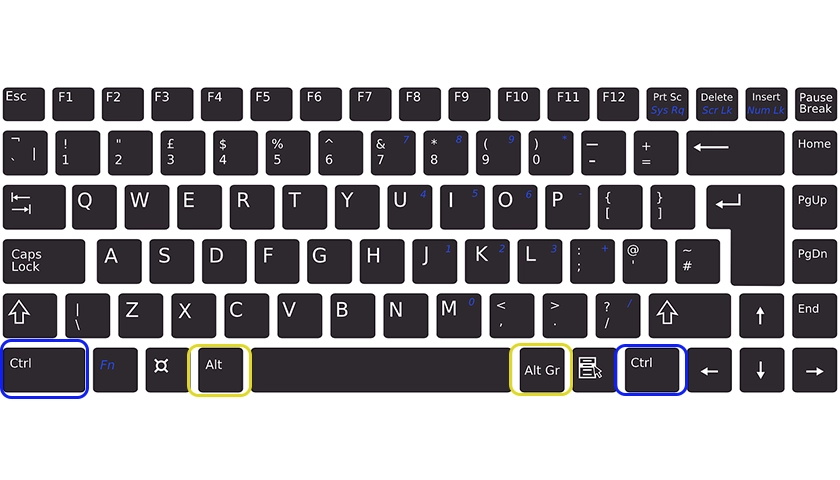
V mnohých jazykoch existujú písmená s diakritikou, čo sú písmená, ku ktorým boli nad alebo pod písmeno pridané špecifické diakritické znamienka, čím sa zmenil spôsob čítania a vznikol tak nový znak. V týchto jazykoch existuje niekoľko takýchto písmen, pričom každé má svoje jedinečné diakritické znamienko. Klávesnica počítača umožňuje zadávať tieto písmená a na tento účel by ste mali často používať kláves ALT, ktorý sa nachádza na pravej strane. Keď podržíme kláves ALT a súčasne stlačíme konkrétne písmeno, získame písmeno s diakritikou. Napríklad v španielčine, ak chceme získať písmeno „ñ“, podržíme pravý kláves ALT a klikneme na písmeno N na klávesnici počítača.
Nezabudnite tiež, že v jazykoch, ktoré používajú veľké písmená s diakritikou na začiatku vety alebo pre vlastné mená, by ste okrem pravého ALT mali držať stlačený aj Shift. Napríklad v nemčine, ak chceme začať vetu písmenom „Ä“, stlačíme súčasne kombináciu pravý ALT + Shift + A. Tento spôsob umožňuje používať písmená s diakritikou v rôznych jazykoch, čo uľahčuje presné písanie v rôznych jazykových kontextoch.
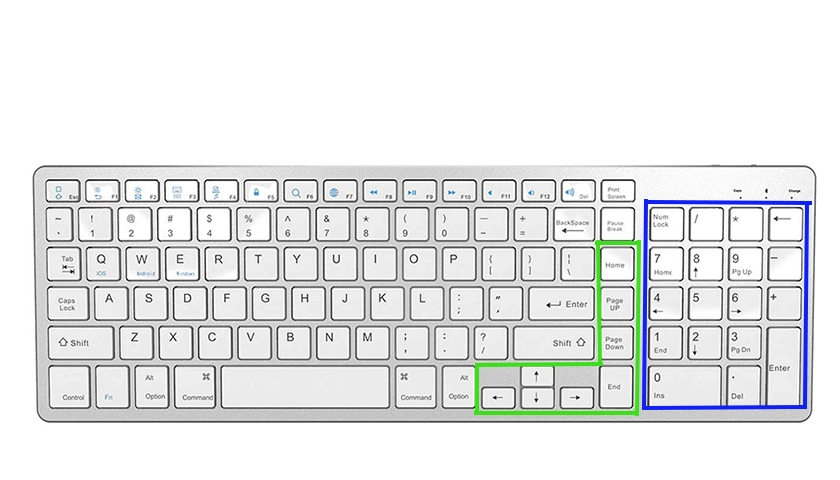
Navigačné klávesy Na klávesnici počítača sa nachádza niekoľko klávesov určených na jednoduchý a rýchly pohyb kurzora pri písaní rôznych typov obsahu. K dispozícii máme klávesy so šípkami, ktoré nám pomáhajú posúvať kurzor po znakoch doľava, doprava, nahor a nadol. Okrem toho nám klávesy ako Home, End, PageUp a PageDown umožňujú vykonávať činnosti, ako je presun kurzora na začiatok textu, na koniec textu a posúvanie stránky nahor a nadol.
Navigačné klávesy sú navyše zdvojené na numerickej klávesnici v prípade klávesníc, ktoré ju majú.
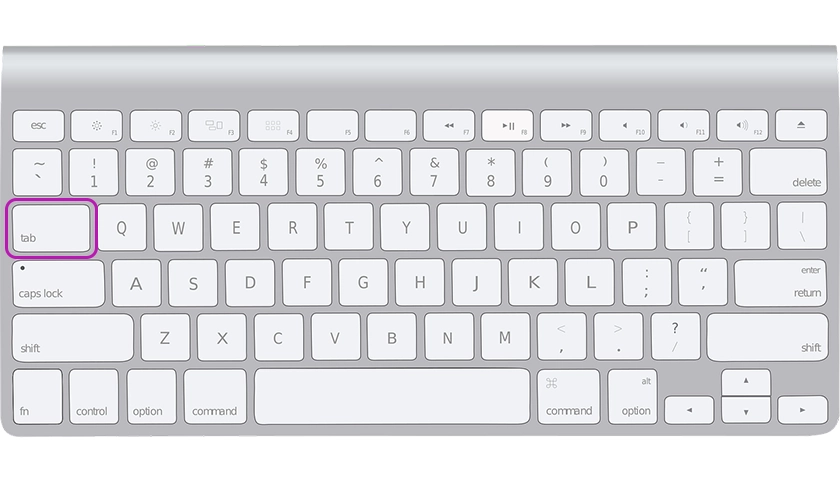
Kláves TAB, známy aj ako znak tabulátora, je určený na vkladanie odrážok do textu. Po jeho stlačení sa kurzor posunie o určitý priestor doprava, čo umožňuje jednoduché formátovanie textu, napríklad v odrážkach alebo v zložitých dokumentoch.
Klávesnica počítača má klávesy označené ako Ctrl (Control) a Alt (Alternate). Používajú sa v kombináciách klávesov na vykonávanie rôznych typov príkazov. Často sa používajú ako klávesové skratky, ktoré výrazne uľahčujú a urýchľujú interakciu s počítačom.
Kláves PrintScreen (často označovaný skratkou „PrtScn“ alebo podobne) sa používa predovšetkým na zachytenie obrazu, ktorý sa práve zobrazuje na obrazovke počítača. Tu sa dozviete, ako funguje, a jej použitie v rôznych kontextoch:
Poslednou klávesou, ktorá nám môže uľahčiť prácu a používanie počítača, je kláves, ktorý sa nachádza na niektorých klávesniciach a je označený logom systému Windows. Jej stlačenie je ekvivalentné stlačeniu tlačidla Štart a spustí panel Štart, čím umožní prístup ku všetkým programom pomocou jedného tlačidla. Táto klávesa sa nachádza medzi klávesmi Ctrl a Alt.

Funkčné klávesy sú špeciálne klávesy na klávesnici počítača, zvyčajne označené ako „F1“, „F2“, „F3“ atď. až po „F12“ (hoci niektoré klávesnice ich môžu mať viac). Používajú sa na vykonávanie špecifických funkcií v rôznych programoch a operačných systémoch. Tu sú niektoré charakteristické vlastnosti a použitia funkčných klávesov:

Klávesové skratky sú kombinácie klávesov, ktoré umožňujú používateľovi rýchlo vykonávať konkrétne úlohy bez toho, aby musel používať myš alebo prechádzať cez ponuky aplikácií. Používanie klávesových skratiek môže výrazne urýchliť a zefektívniť prácu na počítači.
Sú to kombinácie dvoch alebo viacerých klávesov, ktoré po súčasnom stlačení vykonajú určitú akciu. Napríklad v mnohých aplikáciách sa kombinácia Ctrl + S používa na uloženie súboru, zatiaľ čo Ctrl + C sa používa na kopírovanie vybraného textu alebo objektov.
Nižšie uvádzame niekoľko základných a bežne používaných klávesových skratiek (pre systémy Windows, ale mnohé z nich fungujú aj v iných systémoch), ktoré výrazne uľahčia používanie počítača:
Kúpte si počítačovú klávesnicu z nášho online obchodu HDWRa pracujte rýchlo, pohodlne a efektívne!
Počítačová klávesnica, hoci sa na prvý pohľad môže zdať ako obyčajný nástroj, má bohatú históriu a obsahuje mnoho funkcií, ktoré výrazne uľahčujú každodennú prácu na počítači. Od klasických klávesov, ako je QWERTY, ktoré majú svoj pôvod v písacích strojoch, až po špeciálne funkčné klávesy a klávesové skratky vytvorené na urýchlenie a zefektívnenie rôznych operácií.
Je však dôležité mať na pamäti, že klávesnica si rovnako ako každý iný nástroj vyžaduje určitú zručnosť a prax. Preto sa oplatí venovať čas učeniu a oboznamovaniu sa s rôznymi klávesovými skratkami a funkciami klávesov. Vďaka tomu bude práca na počítači nielen rýchlejšia, ale aj pohodlnejšia.
V digitálnom veku, keď trávime čoraz viac času pred obrazovkami, je schopnosť efektívne používať klávesnicu kľúčom k produktivite. Či už ste začiatočník alebo skúsený používateľ, vždy sa oplatí prehĺbiť si znalosti o klávesnici a jej tajomstvách.