Kiedy po raz pierwszy siadasz przed komputerem, klawiatura może wydawać się labiryntem tajemniczych symboli i klawiszy. Czy kiedykolwiek zastanawiałeś się, ile funkcji kryje się za tymi wszystkimi przyciskami? Dlaczego te konkretne kombinacje zostały wybrane jako uniwersalne skróty? Nowoczesne klawiatury są wynikiem lat ewolucji, dostosowywania się do potrzeb użytkowników i rewolucji technologicznych.
W tym poście postaramy się przybliżyć ci fascynujący świat klawiatury komputerowej, wyjaśniając znaczenie jej podstawowych klawiszy i dzieląc się z tobą najbardziej przydatnymi skrótami, które mogą sprawić, że codzienne korzystanie z komputera będzie znacznie prostsze i bardziej wydajne. Spróbujmy razem odkryć sekrety ukryte w naszej klawiaturze!
W tym artykule omówimy:
Klawiatura komputerowa jest jednym z najważniejszych i najczęściej używanych urządzeń wejściowych w świecie komputerów. Pozwala nam komunikować się z maszyną poprzez wprowadzanie danych, pisanie tekstów lub wykonywanie określonych poleceń. Ale czy kiedykolwiek zastanawiałeś się, skąd się wzięła i jak ewoluowała na przestrzeni lat?
Początki klawiatury sięgają czasów maszyn do pisania, które pojawiły się w połowie XIX wieku. Pierwsze maszyny do pisania miały klawisze ułożone w nieco inny sposób niż współczesne klawiatury, ale idea pozostała ta sama – każdy klawisz odpowiadał konkretnemu znakowi. Z biegiem czasu, wraz ze wzrostem popularności maszyn do pisania, ich konstrukcja i układ klawiszy zaczęły się standaryzować.
Wraz z nadejściem ery komputerów w XX wieku, maszyny do pisania zostały zastąpione przez klawiatury komputerowe. W latach 60. i 70., gdy komputery zaczęły pojawiać się w biurach i domach, klawiatury zostały dostosowane do nowych potrzeb. Dodano klawisze funkcyjne, klawisze strzałek i wiele innych, umożliwiając bardziej zaawansowane operacje.
Ewolucja technologiczna sprawiła, że klawiatury stają się coraz bardziej zaawansowane, oferując szereg funkcji, takich jak podświetlenie, programowalne klawisze, a nawet możliwość zmiany układu klawiatury na dowolny inny. Dziś, w erze cyfrowej, klawiatura jest nie tylko narzędziem pracy, ale także elementem kultury, personalizacji i wyrazem indywidualizmu.
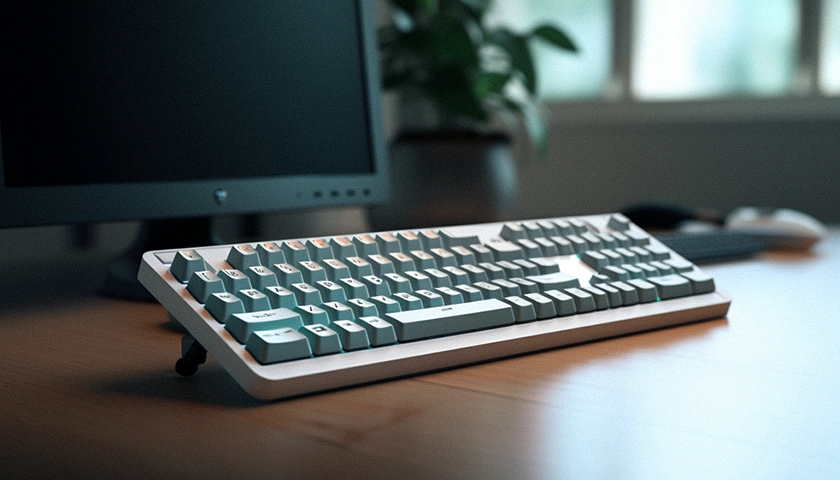
Klawisze klawiatury komputerowej można podzielić na kilka grup, z których każda odpowiada za wykonywanie innej funkcji.
Klawiatura komputera to narzędzie, z którym każdy z nas styka się niemal codziennie. Wielu użytkowników korzysta z niej intuicyjnie, ale znajomość podstawowych klawiszy i skrótów klawiaturowych może znacznie poprawić naszą efektywność w pracy lub podczas wypoczynku.
Poniżej przedstawiamy podstawowe klawisze, które pozwalają na wygodne i szybkie wprowadzanie tekstu.
Klawisze alfanumeryczne dzielą się na alfabetyczne, czyli litery od A do Z, oraz numeryczne, czyli cyfry od 0 do 9. Dodatkowo obejmują one znaki specjalne (np. < / {} []) i znaki interpunkcyjne (np. , . ? „).
Ponadto niektóre klawiatury komputerowe są wyposażone w klawiaturę numeryczną. Są to zduplikowane przyciski klawiszy numerycznych 0 – 9 znajdujące się po prawej stronie klawiatury. Ułatwiają one wprowadzanie liczb i są szczególnie przydatne dla osób, które codziennie wprowadzają duże ilości danych liczbowych. Klawisz Num Lock służy do aktywowania klawiszy numerycznych znajdujących się na klawiaturze numerycznej.

Klawisz ESC (z angielskiego „Escape”) służy do „ucieczki” lub anulowania niektórych działań na klawiaturze. Jego główne zastosowania obejmują:

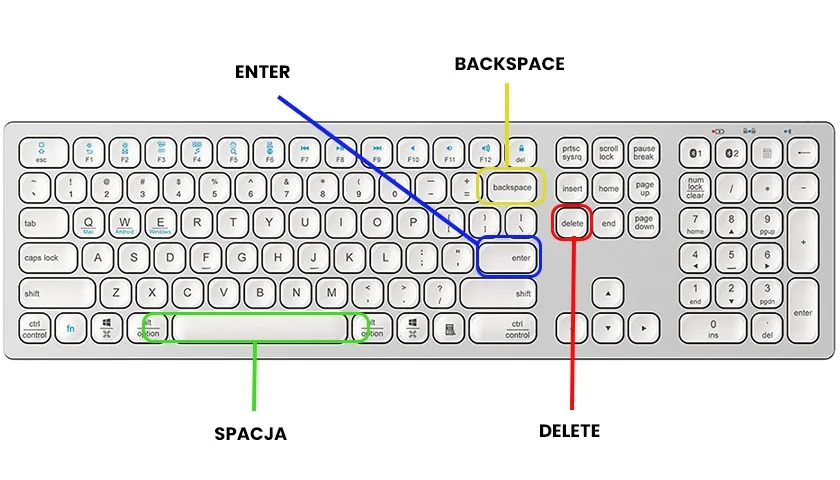
Podczas pisania na klawiaturze ważne jest, aby wprowadzany tekst był zrozumiały i przejrzysty dla czytelnika. Gdyby tekst był pisany w sposób ciągły, bez przerw, akapitów i interpunkcji, czytanie go byłoby bardzo uciążliwe i prawdopodobnie wiele osób nie zadałoby sobie trudu, by go przeczytać. Klawisze takie jak Enter i Spacja przychodzą nam z pomocą.
Enter odpowiada za rozpoczęcie nowego akapitu, a po jego kliknięciu wprowadzony tekst pojawia się w nowej linii. Spacja służy natomiast do robienia przerw między wyrazami, dzięki czemu wprowadzona treść jest czytelna i łatwa do zrozumienia.
Oprócz wprowadzania tekstu, klawisz Enter może również służyć jako funkcja potwierdzania poleceń.
Przyciski Backspace i Delete są również niezbędne. W przypadku pomyłki podczas pisania, pozwalają one usunąć wprowadzoną wartość. Każde pojedyncze naciśnięcie klawisza Backspace usuwa jedną literę lub spację. Z kolei klawisz Delete pozwala na usunięcie większej liczby liter, po wcześniejszym zaznaczeniu ich kursorem myszy.
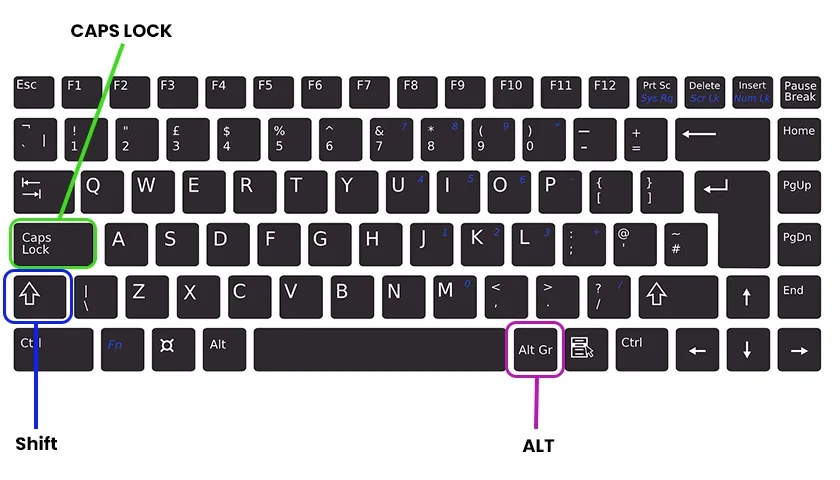
Pisząc artykuł, wpis na bloga, list, prowadząc korespondencję mailową czy czatując ze znajomymi, powinniśmy przestrzegać zasad poprawnej pisowni języka polskiego. Musimy zatem zwracać uwagę na takie aspekty jak rozpoczynanie zdań wielką literą czy używanie polskich znaków, takich jak ś, ą, ę, ć itd. Wprowadzając tekst na klawiaturze komputera i chcąc, by był on czytelny i zgodny z zasadami naszego języka, możemy skorzystać z klawiszy takich jak Shift, CAPS LOCK czy ALT.
Klawisz SHIFT służy do rozpoczynania nowego zdania wielką literą. Wystarczy kliknąć i przytrzymać ten przycisk na klawiaturze, a następnie wybrać literę rozpoczynającą słowo w naszym zdaniu (np. Shift + A). Gdy przytrzymamy dłużej klawisz Shift i jednocześnie klikniemy kilka liter, uzyskamy kilka liter pisanych wielkimi literami. Podczas tworzenia różnego rodzaju treści, czasami zachodzi potrzeba podkreślenia słowa lub nawet zdania wielkimi literami. W takim przypadku, zamiast trzymać cały czas Shift, najlepiej skorzystać z klawisza CAPS LOCK, którego kliknięcie aktywuje pisanie wielkimi literami. Aby powrócić do pisania małymi literami, wystarczy ponownie kliknąć przycisk CAPS LOCK.
W wielu językach istnieją litery diakrytyczne, czyli litery, do których dodano określone znaki diakrytyczne powyżej lub poniżej litery, zmieniając sposób jej odczytywania, a tym samym tworząc nowy znak. W tych językach istnieje kilka takich liter, każda z unikalnym znakiem diakrytycznym. Klawiatura komputera pozwala na wprowadzanie tych liter i w tym celu należy często używać klawisza ALT znajdującego się po prawej stronie. Gdy przytrzymamy klawisz ALT i jednocześnie naciśniemy określoną literę, uzyskamy literę diakrytyczną. Na przykład w języku hiszpańskim, aby uzyskać literę „ñ”, przytrzymujemy prawy klawisz ALT i klikamy literę N na klawiaturze komputera.
Pamiętaj również, że w językach, które używają wielkich liter diakrytycznych na początku zdania lub dla rzeczowników własnych, oprócz prawego ALT, należy również przytrzymać Shift. Na przykład w języku niemieckim, aby rozpocząć zdanie od litery „Ä”, naciskamy jednocześnie kombinację prawy ALT + Shift + A. Metoda ta umożliwia stosowanie liter diakrytycznych w różnych językach, ułatwiając dokładne pisanie w różnych kontekstach językowych.
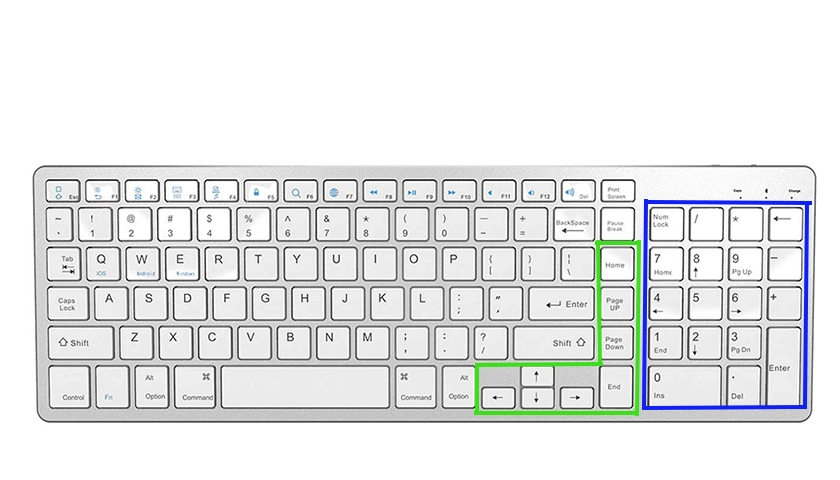
Klawisze nawigacyjne Na klawiaturze komputera znajdziemy kilka klawiszy przeznaczonych do prostego i szybkiego poruszania kursorem podczas wpisywania różnego rodzaju treści. Mamy do dyspozycji klawisze strzałek, które pomagają nam przesuwać kursor znak po znaku w lewo, w prawo, w górę i w dół. Dodatkowo, klawisze takie jak Home, End, PageUp i PageDown pozwalają nam wykonywać takie czynności jak przesuwanie kursora na początek tekstu, na koniec tekstu oraz przewijanie strony w górę i w dół.
Klawisze nawigacyjne są dodatkowo zduplikowane na klawiaturze numerycznej, w przypadku klawiatur, które ją posiadają.
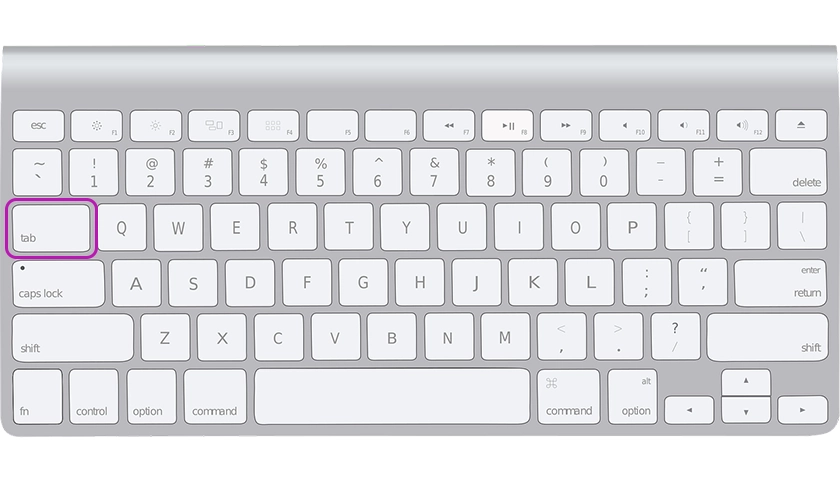
Klawisz TAB, znany również jako znak tabulacji, służy do wstawiania wcięcia w tekście. Po jego naciśnięciu kursor przesuwa się o pewną ilość miejsca w prawo, co pozwala na łatwe formatowanie tekstu, na przykład w wypunktowaniach lub złożonych dokumentach.
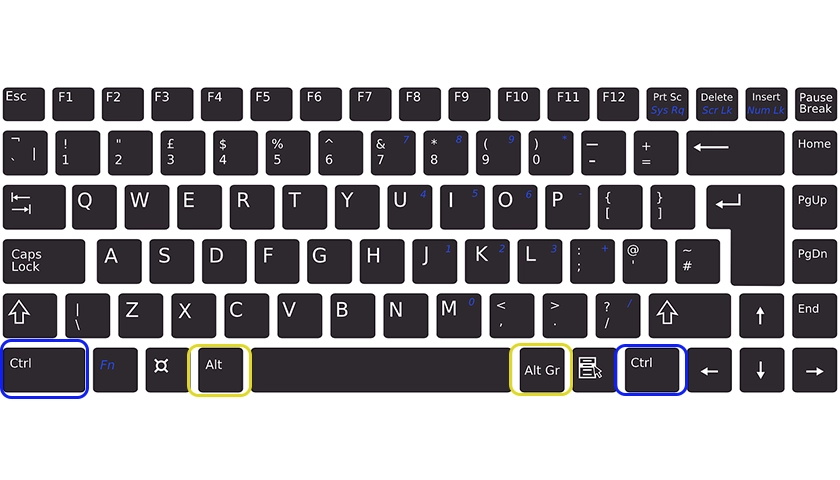
Klawiatura komputera posiada klawisze oznaczone jako Ctrl ( Control) i Alt (Alternate). Są one używane w kombinacjach klawiszy do wykonywania różnego rodzaju poleceń. Są one często używane jako skróty klawiaturowe, które znacznie ułatwiają i przyspieszają interakcję z komputerem.
Klawisz PrintScreen (często skracany jako „PrtScn” lub podobnie) jest używany głównie do przechwytywania obrazu aktualnie wyświetlanego na ekranie komputera. Oto jak to działa i jego zastosowania w różnych kontekstach:
Ostatnim klawiszem, który może ułatwić nam pracę i korzystanie z komputera, jest klawisz znajdujący się na niektórych klawiaturach, oznaczony logo systemu Windows. Jego naciśnięcie jest równoznaczne z kliknięciem przycisku Start i uruchamia pasek startowy, umożliwiając dostęp do wszystkich programów za pomocą jednego przycisku. Klawisz ten znajduje się pomiędzy klawiszem Ctrl i Alt.

Klawisze funkcyjne to specjalne klawisze na klawiaturze komputera, zwykle oznaczone jako „F1”, „F2”, „F3” itp. aż do „F12” (chociaż niektóre klawiatury mogą mieć ich więcej). Służą one do wykonywania określonych funkcji w różnych programach i systemach operacyjnych. Oto kilka charakterystycznych cech i zastosowań klawiszy funkcyjnych:
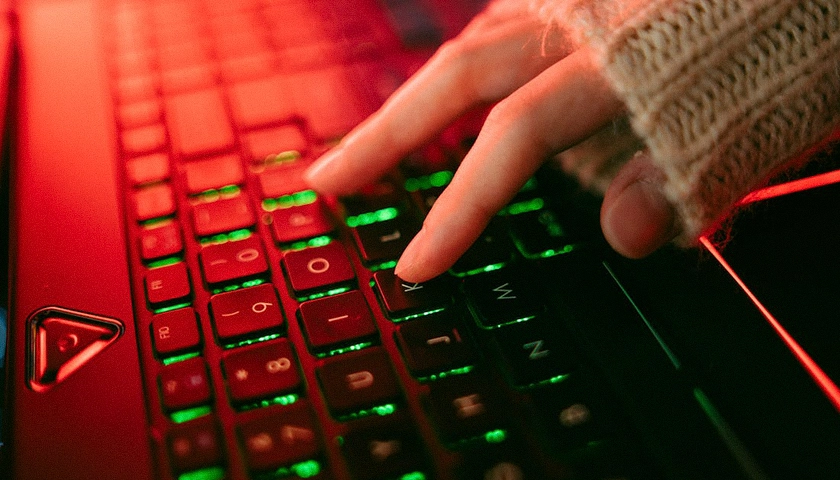
Skróty klawiaturowe to kombinacje klawiszy, które umożliwiają użytkownikowi szybkie wykonywanie określonych zadań bez konieczności korzystania z myszy lub poruszania się po menu aplikacji. Korzystanie ze skrótów klawiaturowych może znacznie przyspieszyć i usprawnić pracę na komputerze.
Są to kombinacje dwóch lub więcej klawiszy, które po jednoczesnym naciśnięciu wykonują określoną czynność. Na przykład w wielu aplikacjach kombinacja Ctrl + S służy do zapisywania pliku, a Ctrl + C służy do kopiowania zaznaczonego tekstu lub obiektów.
Poniżej znajduje się kilka podstawowych i powszechnie używanych skrótów klawiaturowych (dla systemów Windows, ale wiele z nich działa również w innych systemach), które znacznie ułatwią korzystanie z komputera:
Kup klawiaturę komputerową w naszym sklepie internetowym HDWR i pracuj szybko, wygodnie i wydajnie!
Klawiatura komputerowa, choć na pierwszy rzut oka może wydawać się zwykłym narzędziem, ma bogatą historię i kryje w sobie wiele funkcji, które znacząco ułatwiają codzienną pracę na komputerze. Od klasycznych klawiszy, takich jak QWERTY, które mają swoje korzenie w maszynach do pisania, po specjalne klawisze funkcyjne i skróty klawiaturowe stworzone w celu przyspieszenia i usprawnienia różnych operacji.
Należy jednak pamiętać, że jak każde narzędzie, klawiatura wymaga pewnych umiejętności i praktyki. Dlatego warto poświęcić czas na naukę i zapoznanie się z różnymi skrótami klawiaturowymi i funkcjami klawiszy. Dzięki temu praca na komputerze będzie nie tylko szybsza, ale i wygodniejsza.
W erze cyfrowej, w której coraz więcej czasu spędzamy przed ekranami, umiejętność efektywnego korzystania z klawiatury jest kluczem do produktywności. Niezależnie od tego, czy jesteś początkującym, czy doświadczonym użytkownikiem, zawsze warto pogłębić swoją wiedzę na temat klawiatury i jej tajników.