När man för första gången sätter sig framför en dator kan tangentbordet kännas som en labyrint av mystiska symboler och knappar. Har du någonsin undrat hur många funktioner som döljer sig bakom alla dessa knappar? Varför har just dessa kombinationer valts ut som universella genvägar? Moderna tangentbord är resultatet av åratal av utveckling, anpassning till användarnas behov och tekniska revolutioner.
I det här inlägget kommer vi att försöka föra dig närmare den fascinerande världen av datorns tangentbord, förklara betydelsen av dess grundläggande tangenter och dela med dig av de mest användbara genvägarna som kan göra din dagliga användning av datorn mycket enklare och effektivare. Låt oss försöka upptäcka de hemligheter som är dolda i vårt tangentbord tillsammans!
I den här artikeln kommer vi att diskutera:
Datorernas tangentbord är en av de viktigaste och mest använda inmatningsenheterna i datorvärlden. Den gör det möjligt för oss att kommunicera med maskinen genom att mata in data, skriva texter eller utföra specifika kommandon. Men har du någonsin undrat var den kom ifrån och hur den har utvecklats genom åren?
Tangentbordets ursprung går tillbaka till tiden för skrivmaskiner, som dök upp i mitten av 1800-talet. På de första skrivmaskinerna var tangenterna placerade på ett lite annorlunda sätt än på dagens tangentbord, men tanken var densamma – varje tangent motsvarade ett specifikt tecken. Med tiden, i takt med att skrivmaskinerna blev allt populärare, började deras design och tangentlayout att standardiseras.
Med datorernas intåg på 1900-talet ersattes skrivmaskinerna med tangentbord för datorer. Under 1960- och 1970-talen, när datorer började dyka upp på kontor och i hemmen, anpassades tangentborden till nya behov. Funktionstangenter, piltangenter och många andra tillkom, vilket möjliggjorde mer avancerade operationer.
Den tekniska utvecklingen har gjort tangentbord alltmer sofistikerade och erbjuder en mängd olika funktioner som bakgrundsbelysning, programmerbara tangenter och till och med möjligheten att ändra tangentbordslayouten till någon annan. Idag, i den digitala tidsåldern, är tangentbordet inte bara ett arbetsredskap utan också en del av kulturen, personligheten och ett uttryck för individualism.
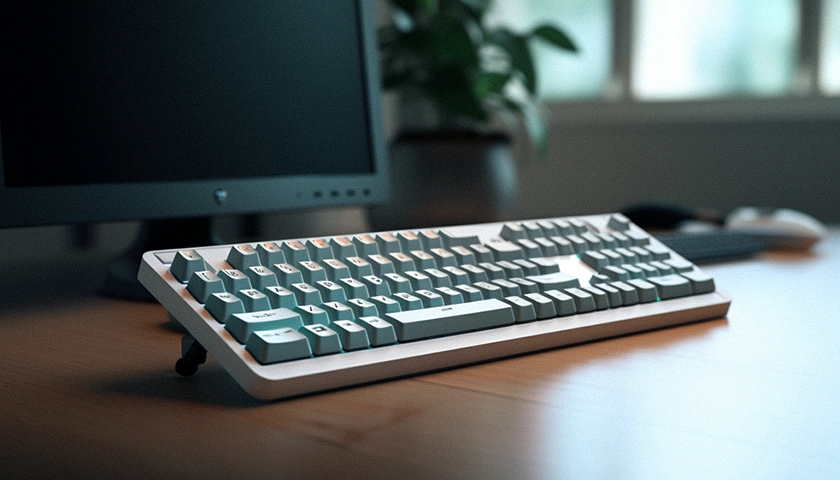
Tangenterna på datorns tangentbord kan delas in i flera grupper som var och en har olika funktioner.
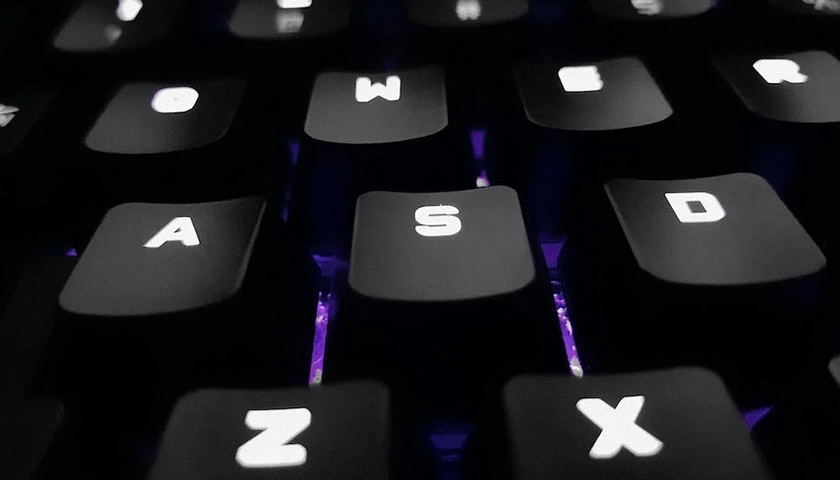
Datorns tangentbord är ett verktyg som var och en av oss möter nästan dagligen. Många användare använder det intuitivt, men om man känner till de grundläggande tangenterna och kortkommandona kan man förbättra sin effektivitet på jobbet eller fritiden avsevärt.
Nedan presenterar vi de grundläggande tangenterna som gör det möjligt att skriva in text snabbt och bekvämt.
Alfanumeriska tangenter är indelade i alfabetiska, som är bokstäverna från A till Z, och numeriska, som är siffrorna från 0 till 9. De innehåller dessutom specialtecken (t.ex. < / {} []) och skiljetecken (t.ex. , . ? ”).
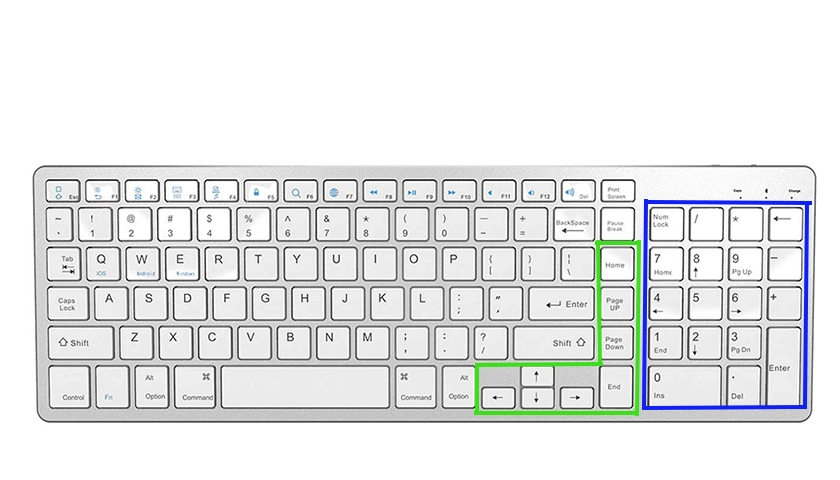
Vissa tangentbord för datorer har dessutom en numerisk knappsats. Detta är duplicerade knappar med siffertangenterna 0-9 som sitter på höger sida av tangentbordet. De underlättar inmatning av siffror och är särskilt användbara för personer som dagligen matar in stora mängder numeriska data. Num Lock-tangenten används för att aktivera de numeriska tangenterna i det numeriska tangentbordet.

ESC-tangenten (från engelskans ”Escape”) har funktionen att ”fly” eller avbryta vissa åtgärder på tangentbordet. Dess huvudsakliga användningsområden inkluderar:

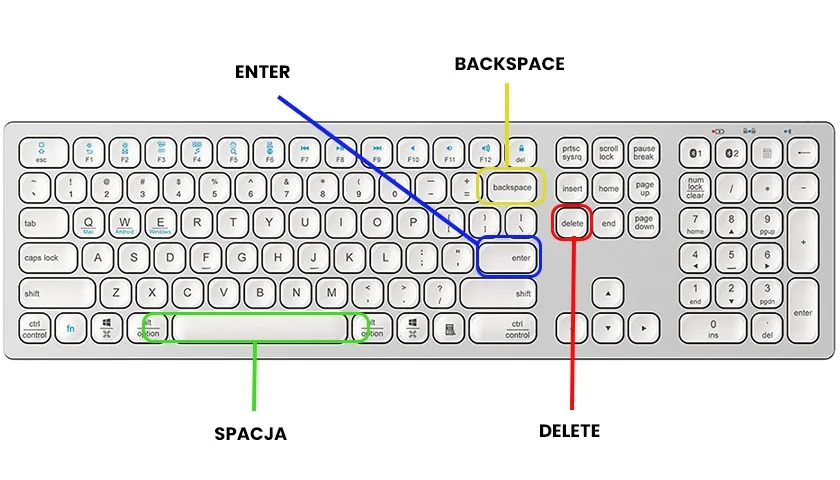
När man skriver på ett tangentbord är det viktigt att den text som skrivs är begriplig och tydlig för läsaren. Om texten skulle skrivas löpande, utan pauser, stycken och skiljetecken, skulle det vara mycket besvärligt att läsa den och förmodligen skulle många inte bry sig om att försöka läsa den. Tangenter som Enter och Space kommer till vår hjälp.
Enter är ansvarig för att starta ett nytt stycke, och när du klickar på det visas den inmatade texten på en ny rad. Samtidigt används Space för att göra avbrott mellan orden, vilket gör det inmatade innehållet läsbart och lätt att förstå.
Förutom att skriva in text kan Enter-tangenten också användas för att bekräfta ett kommando.
Backspace- och Delete-knapparna är också viktiga. Om vi skriver fel kan vi med hjälp av dem radera det inmatade värdet. Varje tryckning på Backspace-tangenten tar bort en bokstav eller ett mellanslag. Delete-tangenten gör det däremot möjligt att ta bort ett större antal bokstäver efter att tidigare ha markerat dem med muspekaren.
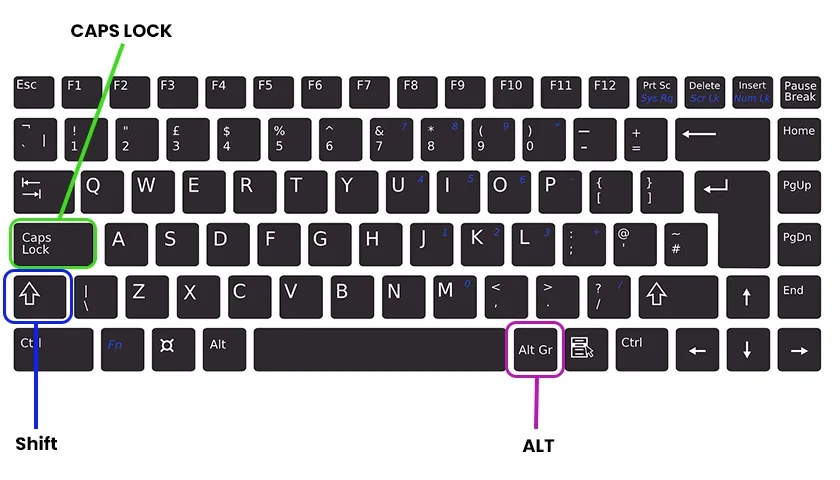
När vi skriver en artikel, ett blogginlägg, ett brev, bedriver e-postkorrespondens eller chattar med vänner bör vi följa de korrekta stavningsreglerna i det polska språket. Därför måste vi vara uppmärksamma på aspekter som att börja en mening med en stor bokstav eller använda polska tecken, till exempel ś, ą, ę, ć och så vidare. När vi skriver in text på ett tangentbord och vill att den ska vara läsbar och följa vårt språks regler kan vi använda tangenter som Shift, CAPS LOCK eller ALT.
Shift-tangenten används för att börja en ny mening med en stor bokstav. Klicka och håll in den här knappen på tangentbordet och välj sedan den bokstav som inleder ordet i meningen (t.ex. Shift + A). När vi håller Shift-tangenten intryckt längre och samtidigt klickar på flera bokstäver får vi flera bokstäver skrivna med versaler. När du skapar olika typer av innehåll finns det ibland ett behov av att betona ett ord eller till och med en mening med versaler. I ett sådant fall, istället för att hålla Shift hela tiden, är det bäst att använda CAPS LOCK-tangenten, som, när du klickar på den, aktiverar skrivning med versaler. För att återgå till att skriva med gemener klickar du bara på CAPS LOCK-knappen igen.
I många språk finns det diakritiska bokstäver, det vill säga bokstäver som har försetts med specifika diakritiska tecken ovanför eller under bokstaven, vilket ändrar hur den läses och därmed skapar ett nytt tecken. I dessa språk finns det flera sådana bokstäver, var och en med sitt unika diakritiska tecken. På datorns tangentbord kan du skriva in dessa bokstäver, och för detta ändamål bör du ofta använda ALT-tangenten som finns på höger sida. När vi håller ner ALT-tangenten och samtidigt trycker på en specifik bokstav får vi en diakritisk bokstav. För att få bokstaven ”ñ” på spanska håller vi till exempel ned höger ALT-tangent och klickar på bokstaven N på datorns tangentbord.
Kom också ihåg att på språk som använder diakritiska bokstäver i början av en mening eller för egennamn, ska du förutom höger ALT även hålla ned Shift. Om du t.ex. vill börja en mening med bokstaven ”Ä” på tyska trycker du samtidigt på höger ALT + Shift + A. Den här metoden gör det möjligt att använda diakritiska bokstäver på en mängd olika språk, vilket gör det lättare att skriva korrekt i olika språkliga sammanhang.
Navigeringstangenter På en dators tangentbord finns flera tangenter som är utformade för enkel och snabb markörförflyttning när du skriver olika typer av innehåll. Vi har piltangenterna till vårt förfogande, som hjälper oss att flytta markören tecken för tecken åt vänster, höger, upp och ner. Med tangenter som Home, End, PageUp och PageDown kan vi dessutom utföra åtgärder som att flytta markören till början av texten, till slutet av texten och rulla sidan uppåt och nedåt.
Navigeringsknapparna är dessutom duplicerade på det numeriska tangentbordet på de tangentbord som har ett sådant.
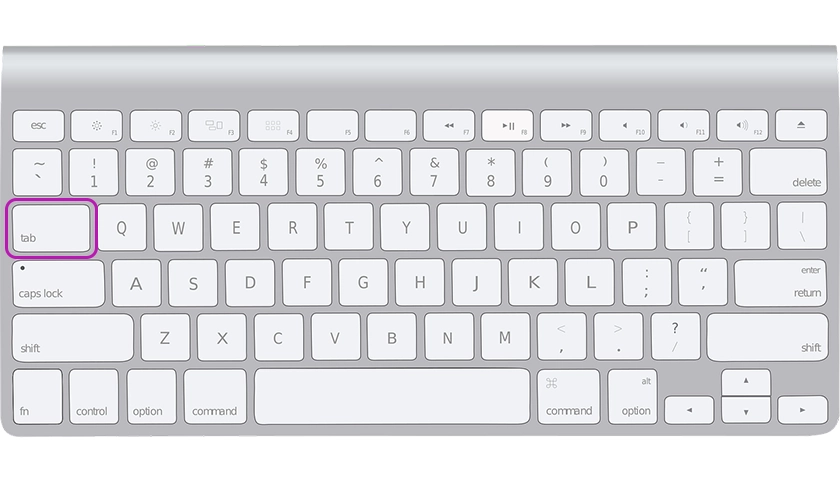
TAB-tangenten, även känd som tabuleringstecknet, är utformad för att infoga ett indrag i texten. När du trycker på den flyttas markören ett visst utrymme till höger, vilket gör det enkelt att formatera texten, till exempel i punktlistor eller komplexa dokument.
På datorns tangentbord finns tangenter som är märkta med Ctrl (Control) och Alt (Alternate ). De används i tangentkombinationer för att utföra olika typer av kommandon. De används ofta som kortkommandon, vilket avsevärt underlättar och påskyndar interaktionen med datorn.
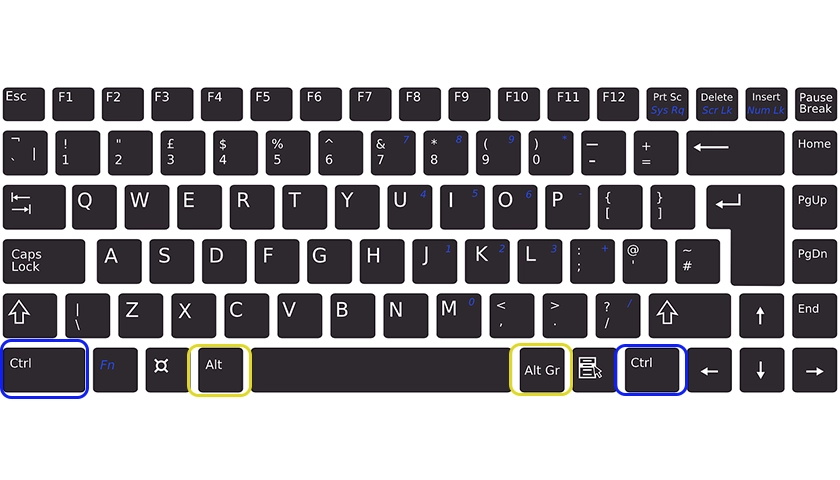
PrintScreen-tangenten (ofta förkortad ”PrtScn” eller liknande) används främst för att fånga den bild som visas på datorskärmen. Här beskrivs hur den fungerar och hur den kan användas i olika sammanhang:
Den sista tangenten som kan underlätta vårt arbete och vår användning av datorn är den tangent som finns på vissa tangentbord och som är märkt med Windows systemlogotyp. Att trycka på den motsvarar att klicka på Start och startar startfältet, vilket ger tillgång till alla program med en knapp. Denna tangent är placerad mellan Ctrl-tangenten och Alt-tangenten.

Funktionstangenter är speciella tangenter på ett datortangentbord, vanligtvis märkta som ”F1”, ”F2”, ”F3” etc. upp till ”F12” (även om vissa tangentbord kan ha fler). De används för att utföra specifika funktioner i olika program och operativsystem. Här är några karakteristiska egenskaper och användningsområden för funktionstangenter:

Kortkommandon är tangentkombinationer som gör det möjligt för användaren att snabbt utföra specifika uppgifter utan att behöva använda musen eller navigera genom programmenyer. Genom att använda kortkommandon kan arbetet på en dator snabbas upp och effektiviseras avsevärt.
De är kombinationer av två eller flera tangenter som, när de trycks in samtidigt, utför en specifik åtgärd. I många program används till exempel kombinationen Ctrl + S för att spara en fil, medan Ctrl + C används för att kopiera markerad text eller markerade objekt.
Nedan följer några grundläggande och vanligt förekommande kortkommandon (för Windows-system, men många fungerar även i andra system) som underlättar datoranvändningen avsevärt:
Köp ett datortangentbord från vår onlinebutik HDWR och arbeta snabbt, bekvämt och effektivt!
Även om datorns tangentbord vid första anblicken kan verka som ett simpelt verktyg, har det en rik historia och rymmer många funktioner som underlättar det dagliga arbetet på datorn avsevärt. Från klassiska tangenter som QWERTY, som har sitt ursprung i skrivmaskiner, till speciella funktionstangenter och kortkommandon som skapats för att snabba upp och effektivisera olika operationer.
Det är dock viktigt att komma ihåg att tangentbordet, precis som alla andra verktyg, kräver viss skicklighet och övning. Därför är det värt att lägga ner tid på att lära sig och bekanta sig med olika kortkommandon och tangentfunktioner. På så sätt blir arbetet på datorn inte bara snabbare utan också bekvämare.
I den digitala tidsåldern, där vi tillbringar allt mer tid framför skärmar, är förmågan att använda ett tangentbord på ett effektivt sätt nyckeln till produktivitet. Oavsett om du är en nybörjare eller en erfaren användare är det alltid värt att fördjupa dina kunskaper om tangentbordet och dess hemligheter.