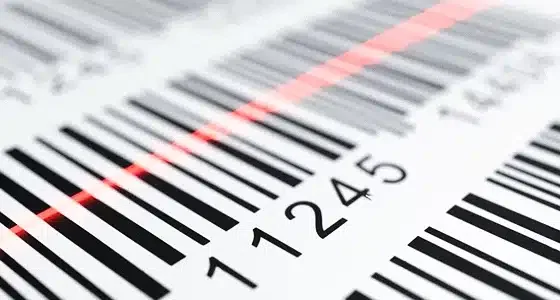
Datainsamlare är ett snabbare, enklare och mer exakt sätt att samla in data än manuell datainmatning. Dessutom kan datainsamlare användas för att utföra en rad andra aktiviteter, inklusive inventering, produktionsövervakning, lagerhantering, personalhantering och orderhantering.
Statistik över användningen av datainsamlare visar att de stadigt ökar i popularitet inom många branscher. Under 2018 använde mer än 80% av företagen datainsamlare i stora företag och mer än 60% i medelstora företag.
År 2020 förutspåddes en ökad användning av datainsamlare inom områden som detaljhandel, lagerhållning, livsmedelsindustri, transport och logistik, lagerhantering och tillverkning.
Rapporter om datainsamlare visar att dessa maskiner är tillförlitliga och säkra att använda och har många fördelar, till exempel kortare bearbetningstid, högre prestanda, bättre säkerhet och lägre kostnader jämfört med andra datainsamlingsmetoder.
I den här artikeln kommer vi att diskutera:
Datainsamlare används för att automatisera processen med att läsa information från koder. Dessa enheter består av en läsare som skannar av koderna och en programvara som tolkar och bearbetar informationen från koden. Denna process gör det möjligt att snabbt och exakt läsa av information från koder.
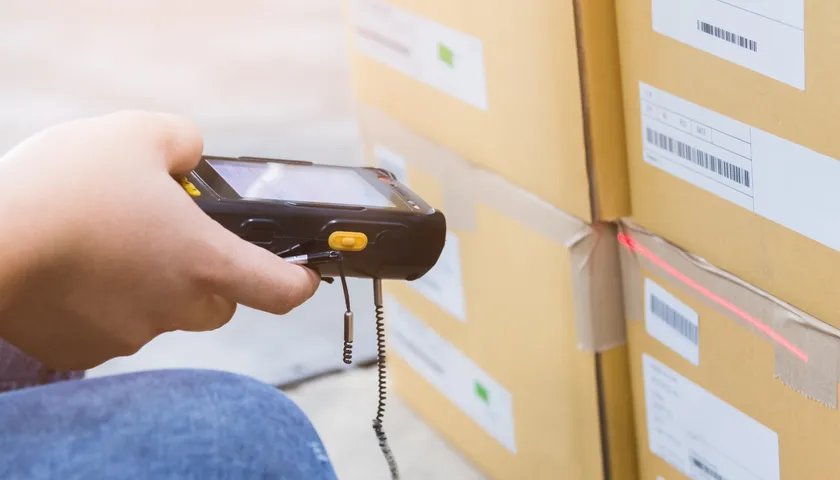
Collector har en meny på engelska. Nedan följer en beskrivning av de enskilda funktionerna med kortfattade anvisningar för hur de används. I de följande avsnitten hittar du information om de viktigaste funktionerna i datainsamlaren.
Detta är alternativet för att skicka koder direkt till datorn. Om du ansluter en dockningsstation till datorn och väljer det här alternativet kommer koderna att skickas direkt till datorn efter skanning. Funktionsprincipen är identisk med den för en typisk trådlös kodläsare, förutom att vi i fallet med kollektorn har en förhandsgranskning av den skannade streckkoden.
I huvudmenyn väljer du alternativ 2,”Barcode Capture”, och sedan det första alternativet uppifrån,”Scan Barcode”. Efter att ha tryckt på den gula knappen visas lasern och koderna kan skannas. På displayen ser vi den senast skannade koden. Under den visas antalet skannade koder och typen av kod. Med F1-tangenten går du till funktionen för manuell inmatning av koder från tangentbordet. Med F2-tangenten kan du gå in i listan över skannade koder och se vad som skannats. Med F3-tangenten kan du radera den senast skannade koden. När du har angett kodlistan (tangent F2) kan du radera den valda koden. Tryck på F3-knappen, ange sekvensnumret för den kod du vill radera och bekräfta med OK-knappen (först uppifrån vänster).
De skannade koderna kan sparas och exporteras till datorn som en textfil på 2 olika sätt. För att spara koderna, gå tillbaka till menyn där vi valde ”Skanna streckkod” med ESC-knappen (längst ner till vänster). Från denna meny väljer vi 4, ”Exportera till fil”. Efter att ha valt detta alternativ kommer Collector att informera dig om att data har sparats. När du har sparat koderna i en textfil måste du öppna textfilen på den dator som stationen från insamlaren är ansluten till. När du har öppnat den väljer du alternativet ”Trådlös sändning” i menyn ”Streckkodsinhämtning”. När du har valt detta alternativ kommer alla tidigare sparade koder att skickas till den öppnade filen.
Det andra alternativet för dataöverföring: När du har gjort”Export to file” med valfri tangent, går du tillbaka till föregående meny. För att överföra data till datorn, gå tillbaka till huvudmenyn och välj alternativ 4,”System”. Välj sedan alternativ 1, UDisk, tryck på tangenten 2, ange lösenordet, som består av siffrorna 13579 och bekräfta med tangenten OK. Samlaren kommer att visa ett meddelande om att du måste ansluta USB-kabeln. När du har anslutit den till datorn visas kollektorn som en extern enhet på datorn och på denna enhet finns en textfil med skannade koder sparad. När du är klar trycker du på ESC-tangenten
Från huvudmenyn väljer vi alternativ 3,”Direkt inventering”. När det gäller inställningar och funktionalitet är allt analogt med alternativet”Streckkodsfångst”. Skillnaden är att efter att ha angett alternativet”Inventory” och efter att ha skannat koden kan vi ange dess kvantitet. För att göra detta måste du ange ett nummer från tangentbordet efter att du har skannat koden och bekräfta det med alternativet”Cover” (OK-knappen). Dataexporten är också analog, förutom att vi här får en lista med skannade koder under varandra och efter varje kod efter decimaltecknet ett nummer som anger produktens kvantitet.
Våra datainsamlare har avancerade programmeringsmöjligheter. Du kan ställa in valfritt prefix och suffix i dem. Nedan visas ett exempel på programmering av en dubbel entera som suffix:
Från menyn”Barcode Capture” eller”Direct Inventory”, välj alternativ 6”Inställning”, sedan 4 ”Ange exportformat”. Sekvensen B.13.10 visas på skärmen, där B står för streckkod, 13.10 är ENTER-tecknet som infogas efter koden som kodats med ASCII-kodtabellen. För att få dubbel-Enter måste du ange följande sekvens B.13.10.13.10 och bekräfta med ok-tangenten. Efter att dataöverföringen har utförts kommer de skannade koderna att visas på datorn med dubbel-Enter.
OBS: Även om dubbel Enter programmeras på kollektorn, kommer de skannade koderna att se likadana ut som före programmeringen. Den programmerade dubbel-Enter kommer endast att synas på datorn efter dataöverföringen.
Datainsamlare gör det möjligt att snabbt och exakt inventera ett lager. De gör att du kan undvika fel vid manuell datainmatning och minska den tid som behövs för inventeringen. Innan du inventerar är det första steget att skanna alla produkter i lagret och spara dessa data i databasen. Därefter kan du jämföra dessa data med andra källor för att avgöra om alla produkter och kvantiteter finns i lager. Du kan också använda streckkodsdatainsamlare för att automatiskt skapa rapporter som visar vilka produkter som finns i lager, hur många de är och vilka förluster som har uppstått.
Datainsamlaren är en enhet som med fördel kan användas vid inventering. Med ett inbyggt minne som rymmer upp till 50.000 koder av typen EAN-13 och 2D-modellen HD-PS8B kan du läsa och skriva streckkoder samt multimairkoder som t.ex. QR-kod. Själva inventeringsprocessen är enkel och intuitiv, den beskrivs och visas nedan.
För att komma igång väljer du alternativ nr 3,”Direkt inventering”, i huvudmenyn. Sedan väljer vi alternativet”Inventering” och kan börja skanna. Efter att ha skannat koden kan vi ange antalet koder och bekräfta det angivna antalet med alternativet”Cover” (OK-knappen). När skanningen är klar kan vi överföra data till datorn på två olika sätt:
Den exporterade datan är en lista med skannade koder under varandra, bakom varje kod efter decimaltecknet finns ett nummer som anger antalet inmatade koder.
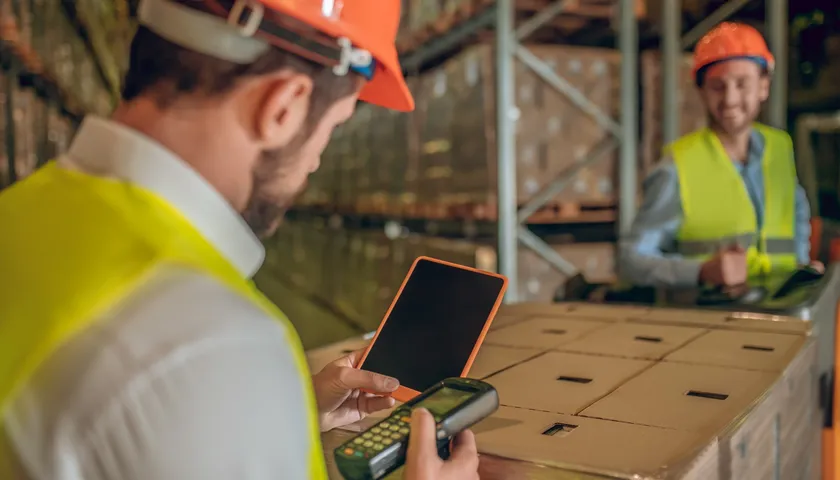
HDWR:s datainsamlare gör det möjligt för oss att mata in data om våra egna produkter/material i enheten. Detta gör att vi kan se produktinformation på insamlaren och vi kan enkelt inventera.
Tack vare detta får vi all nödvändig information efter att ha skannat koden för en provprodukt på uppsamlaren.
För att ladda upp databasfilen till kollektorn, välj UDisk-alternativet i huvudmenyn, tryck på tangenten 2, ange lösenordet, som består av siffrorna 13579 och bekräfta med OK. Samlaren visar ett meddelande om att USB-kabeln ska anslutas. När du har anslutit den till datorn visas kollektorn som en extern enhet och databasfilen ska laddas upp till denna enhet. När du är klar trycker du på ESC-tangenten.
Terminaler och datainsamlare används för att utföra liknande operationer. Men deras design, användningsmetod och inbyggda programvara är olika. I följande artikel hittar du information om de likheter och skillnader som kännetecknar båda enheterna.
Oavsett vilken typ av enhet och vilken specifik modell som väljs är den gemensamma funktionen för båda enheterna den inbyggda kodläsaren. Som standard har varje terminal och kollektor en laserläsare för läsning av streckkoder. Som tillval kan enheten ha en läsare för flerdimensionella koder som QR, Aztec, Data Matrix etc.
En annan gemensam funktion är syftet med båda enheterna – mestadels lagerarbete, särskilt under inventering. Thisz gäller främst för datainsamlaren. Terminalen kan också användas för ovanstående ändamål, men den har mycket mer extra funktionalitet.
Båda enheterna är uppbyggda på liknande sätt. Båda har en display, ett alfanumeriskt tangentbord eller ett skärmtangentbord (eller båda samtidigt), en inbyggd kodläsare och ett batteri eller ett uppladdningsbart batteri som möjliggör trådlös drift.
Det som skiljer en terminal från en collector är främst operativsystemet. När det gäller terminaler är det vanligaste systemet Android, mindre ofta Windows Mobile. Datainsamlare har vanligtvis programvara som är dedikerad av hårdvarutillverkaren, där det inte finns någon möjlighet till modifiering, till skillnad från Android eller Windows (uppladdning av ytterligare applikationer etc.).
Därför har terminalen definitivt fler funktioner. Först och främst kan du till exempel installera en mobilapplikation av ett lagerprogram (vi rekommenderar Weaver WMS-programmet). Således kan vi med en enhet arbeta direkt på programmet installerat på skrivbordsdatorn.
Utvalda modeller har dessutom en plats för SIM-kort så att de även kan användas som telefon.
När det gäller samlare är utbudet av funktionalitet inte mycket mindre. Först och främst har samlare mindre skärmar. Deras primära uppgift är förmågan att genomföra en inventering på grundval av: skanna en kod, ange kvantiteten av en viss produkt, skanna en annan kod och så vidare. Vi skickar den fil som skapats på detta sätt till den dator där vi har ett lagerprogram installerat. Insamlaren kan också skicka data direkt till datorn, så att den kan användas som en trådlös läsare.
Streckkodsinsamlare är en av de viktigaste delarna av automationstekniken för många företag och organisationer. Streckkodsinsamlare används i många branscher och används för att skanna produkter för att underlätta försäljnings- och faktureringsprocessen. Streckkodsinsamlare finns i en mängd olika storlekar, inklusive stationära, bärbara och trådlösa. Var och en har sina egna fördelar, så att de kan skräddarsys för specifika applikationer. Streckkodsinsamlare används ofta inom detaljhandel, sjukvård, transport och logistik, livsmedelsservice, industri och många andra sektorer.