Colectorii de date oferă o modalitate mai rapidă, mai ușoară și mai precisă de a colecta date decât introducerea manuală a datelor. În plus, colectorii de date pot fi utilizați pentru a efectua o serie de alte activități, inclusiv inventarierea, monitorizarea producției, gestionarea depozitelor, gestionarea angajaților și gestionarea comenzilor.
Statisticile privind utilizarea colectorilor de date arată că popularitatea acestora este în continuă creștere în multe industrii. În 2018, mai mult de 80% dintre companii au utilizat colectori de date în companiile mari și mai mult de 60% în companiile mijlocii.
Până în 2020, s-a preconizat o utilizare sporită a colectorilor de date în domenii precum comerțul cu amănuntul, depozitarea, industria alimentară, transportul și logistica, gestionarea stocurilor și producția.
Rapoartele privind colectorii de date indică faptul că aceste mașini sunt fiabile și sigure în utilizare și au multe avantaje, cum ar fi un timp de procesare mai scurt, o performanță mai mare, o securitate mai bună și costuri mai mici comparativ cu alte metode de colectare a datelor.
În acest articol, vom discuta despre:
Colectorii de date sunt utilizați pentru a automatiza procesul de citire a informațiilor din coduri. Aceste dispozitive sunt compuse dintr-un cititor care scanează codurile și un software care interpretează și prelucrează informațiile din cod. Acest proces face posibilă citirea rapidă și precisă a informațiilor din coduri.
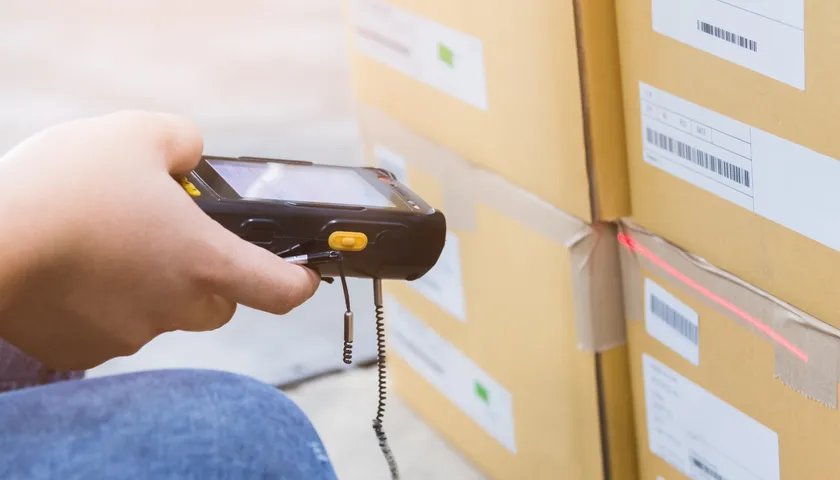
Colectorul are un meniu în limba engleză. Mai jos este prezentată o descriere a funcțiilor individuale cu scurte instrucțiuni de utilizare a acestora. În paragrafele următoare veți găsi informații despre cele mai importante caracteristici ale colectorului de date.
Aceasta este opțiunea de a trimite codurile direct la computer. Dacă conectați o stație de andocare la computer și selectați această opțiune, după scanare codurile vor fi trimise imediat la computer. Principiul de funcționare este identic cu cel al unui cititor de coduri wireless tipic, cu excepția faptului că în cazul colectorului avem o previzualizare a codului de bare scanat.
Din meniul principal, selectați opțiunea #2,„Barcode Capture„, apoi prima opțiune din partea de sus, care este„Scan Barcode„. După apăsarea butonului galben, laserul este afișat și codurile pot fi scanate. Pe ecran vedem ultimul cod scanat. Sub acesta se află numărul de coduri scanate și tipul de cod. Cu tasta F1 se intră în funcția de introducere manuală a codurilor de la tastatură. Cu tasta F2 puteți intra în lista de coduri scanate și puteți vedea ce a fost scanat. Utilizați tasta F3 pentru a șterge ultimul cod scanat. După introducerea listei de coduri (tasta F2), puteți șterge codul selectat. Apăsați tasta F3, introduceți numărul de ordine al codului pe care doriți să îl ștergeți și confirmați cu tasta OK (prima din stânga sus).
Codurile scanate pot fi salvate și exportate pe computer ca fișier text în 2 moduri diferite. Pentru a salva codurile, revenim la meniul în care am selectat „Scan Barcode” cu butonul ESC (în stânga jos). Din acest meniu selectăm opțiunea 4, „Export to file”. După selectarea acestei opțiuni, colectorul vă va informa că datele au fost salvate. După salvarea codurilor într-un fișier text, trebuie să deschideți fișierul text pe computerul la care este conectată stația de la colector. După deschiderea acestuia, din meniul„Barcode Capture„, selectați opțiunea„Wireless send„. După selectarea acestei opțiuni, toate codurile salvate anterior vor fi trimise către fișierul deschis.
A doua opțiune pentru transferul de date: După ce efectuați„Export to file” cu orice tastă, reveniți la meniul anterior. Pentru a transfera date pe computer, reveniți la meniul principal și selectați opțiunea 4,„Sistem„. Apoi selectați opțiunea 1, UDisk, apăsați tasta 2, introduceți parola, care constă din cifrele 13579 și confirmați cu tasta OK. Colectorul va afișa un mesaj conform căruia trebuie să conectați cablul USB. După conectarea acestuia la computer, colectorul va fi afișat ca o unitate externă pe computer, iar pe această unitate există un fișier text cu codurile scanate salvate. Când ați terminat, apăsați tasta ESC
Din meniul principal, selectăm opțiunea 3,„Inventar direct„. În ceea ce privește setările și funcționalitatea, totul este analog cu opțiunea„Barcode Capture„. Diferența este că, după intrarea în opțiunea„Inventar” și după scanarea codului, putem introduce cantitatea acestuia. Pentru a face acest lucru, trebuie să introduceți un număr de la tastatură după scanarea codului și să îl confirmați cu opțiunea„Cover” (butonul OK). Exportul de date este, de asemenea, analog, cu excepția faptului că aici obținem o listă de coduri scanate unul sub altul și după fiecare cod după virgulă un număr care indică cantitatea produsului.
Colectorii noștri de date au capacități avansate de programare. Puteți seta orice prefix și sufix în acestea. Mai jos este un exemplu de programare a unei enterate duble ca sufix:
Din meniul„Barcode Capture” sau„Direct Inventory„, selectați opțiunea 6′„Setting„, apoi 4,„Set export format„. Secvența B.13.10 va apărea pe ecran, unde B reprezintă codul de bare, 13.10 este caracterul ENTER introdus după codul codificat utilizând tabelul de coduri ASCII. Pentru a obține intrarea dublă, trebuie să introduceți următoarea secvență B.13.10.13.10 și să confirmați cu tasta ok. În acest moment, după efectuarea transferului de date, codurile scanate vor fi afișate pe computer cu dublu-Enter.
NOTĂ: În ciuda programării intrării duble pe colector, codurile scanate vor apărea la fel ca înainte de programare. Introducerea dublă programată va fi vizibilă pe computer numai după transferul de date.
Colectorii de date fac posibilă inventarierea rapidă și precisă a unui depozit. Acestea vă permit să evitați erorile în introducerea manuală a datelor și să reduceți timpul necesar pentru inventariere. Înainte de a efectua un inventar, primul pas este să scanați toate produsele din depozit și să salvați aceste date în baza de date. Puteți trece apoi la compararea acestor date cu alte surse pentru a determina dacă toate produsele și cantitățile sunt în stoc. De asemenea, puteți utiliza colectori de date cu coduri de bare pentru a crea automat rapoarte care vor arăta ce produse sunt în stoc, câte sunt și ce pierderi au avut loc.
Colectorul de date este un dispozitiv care poate fi utilizat cu succes în timpul inventarierii. Cu memorie încorporată care poate conține până la 50.000 de coduri de tip EAN-13, iar modelul HD-PS8B 2D vă permite să citiți și să scrieți coduri de bare, precum și coduri multi-mair, cum ar fi codul QR. Procesul de inventariere în sine este simplu și intuitiv, este descris și prezentat mai jos.
Pentru a începe, selectăm opțiunea nr. 3,„Inventar direct„, din meniul principal. Apoi selectăm opțiunea„Inventar” și putem începe scanarea. După scanarea codului, putem introduce numărul de coduri și putem confirma numărul introdus cu opțiunea„Acoperire” (butonul OK). După finalizarea scanării, putem transfera datele pe computer în două moduri:
Datele exportate sunt o listă de coduri scanate unul sub altul, în spatele fiecărui cod, după virgulă, se află un număr care indică cantitatea de cod introdusă.
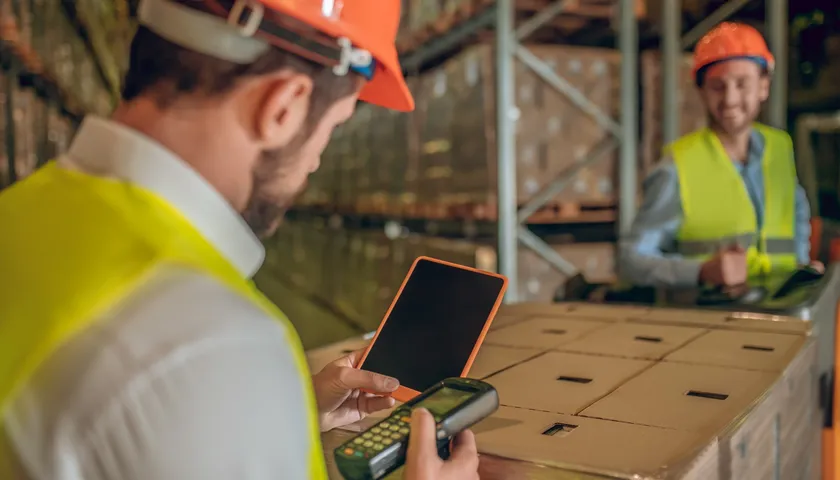
Colectorii de date HDWR ne permit să introducem date cu propriile noastre produse/materiale în dispozitiv. Acest lucru ne permite să vizualizăm informațiile despre produs pe colector și să facem cu ușurință inventarul.
Datorită acestui lucru, după scanarea codului unui eșantion de produs pe colector, obținem toate informațiile necesare.
Pentru a încărca fișierul bazei de date în colector, selectați opțiunea UDisk din meniul principal, apăsați tasta 2, introduceți parola, care constă din cifrele 13579 și confirmați cu tasta OK. Colectorul va afișa un mesaj care indică faptul că trebuie conectat cablul USB. După conectarea acestuia la computer, colectorul va fi afișat ca o unitate externă, iar fișierul bazei de date trebuie încărcat pe această unitate. Când ați terminat, apăsați tasta ESC.
Terminalele și colectorii de date sunt utilizate pentru a efectua operațiuni similare. Cu toate acestea, designul lor, metoda de utilizare și software-ul încorporat sunt diferite. În articolul următor veți găsi informații despre asemănările și diferențele care caracterizează ambele dispozitive.
Indiferent de tipul de dispozitiv și de modelul specific selectat, caracteristica comună a ambelor dispozitive este cititorul de coduri încorporat. În mod implicit, fiecare terminal și colector are un cititor laser pentru citirea codurilor de bare. Opțional, dispozitivul poate avea un cititor pentru coduri multidimensionale precum QR, Aztec, Data Matrix etc.
O altă caracteristică comună este scopul ambelor dispozitive – în principal munca în depozit, în special în timpul inventarului. Acest lucruz se aplică în primul rând colectorului de date. Terminalul poate fi, de asemenea, utilizat pentru scopurile de mai sus, dar are mult mai multe funcționalități suplimentare.
Structura ambelor dispozitive este similară. Fiecare are un afișaj, o tastatură alfanumerică sau pe ecran (sau ambele simultan), un cititor de coduri încorporat și o baterie sau o baterie reîncărcabilă care permite funcționarea fără fir.
Ceea ce diferențiază un terminal de un colector este în primul rând sistemul de operare. În cazul terminalelor, cel mai frecvent sistem este Android, mai rar Windows Mobile. Colectorii de date au de obicei un software dedicat de producătorul hardware, în care nu există posibilitatea de modificare, spre deosebire de Android sau Windows (încărcarea de aplicații suplimentare etc.).
Prin urmare, terminalul are cu siguranță mai multe funcții. În primul rând, puteți instala pe el, de exemplu, o aplicație mobilă a unui program de depozit (vă recomandăm programul Weaver WMS). Astfel, cu un singur dispozitiv putem lucra direct pe programul instalat pe computerul desktop.
În plus, modelele selectate au un slot pentru o cartelă SIM, astfel încât pot servi și ca telefon.
În cazul colecționarilor, gama de funcționalități nu este cu mult mai mică. În primul rând, colectorii au ecrane mai mici. Sarcina lor principală este capacitatea de a efectua un inventar pe baza: scanați un cod, introduceți cantitatea unui anumit produs, scanați un alt cod și așa mai departe. Trimitem fișierul creat în acest fel la computerul pe care avem instalat un program de depozit. De asemenea, colectorul poate trimite datele direct la computer, astfel încât poate fi utilizat ca un cititor wireless.
Colectorii de coduri de bare sunt una dintre cele mai importante componente ale tehnologiei de automatizare pentru multe companii și organizații. Colectoarele de coduri de bare sunt utilizate în multe industrii și sunt folosite pentru a scana produse pentru a facilita procesul de vânzare și facturare. Colectorii de coduri de bare vin într-o varietate de dimensiuni, inclusiv desktop, portabile și wireless. Fiecare are propriile sale avantaje, astfel încât acestea pot fi adaptate la aplicații specifice. Colectorii de coduri de bare sunt utilizați pe scară largă în comerțul cu amănuntul, asistența medicală, transport și logistică, servicii alimentare, industrie și multe alte sectoare.