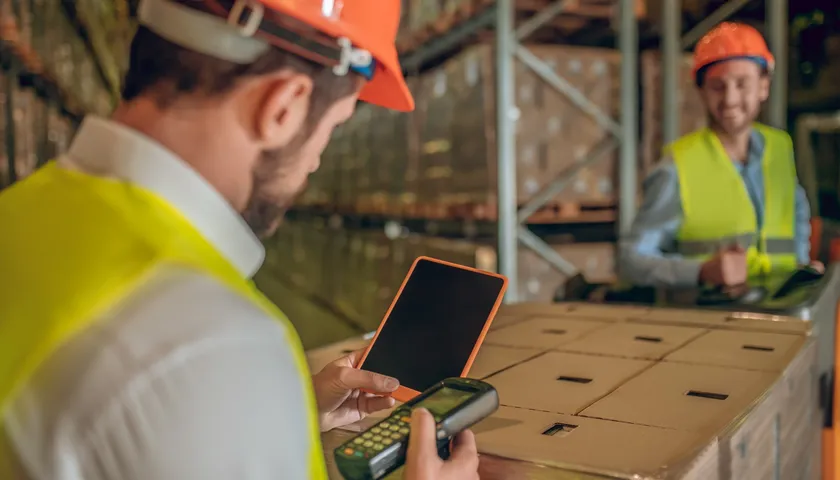
Zberače údajov poskytujú rýchlejší, jednoduchší a presnejší spôsob zberu údajov ako manuálne zadávanie údajov. Okrem toho možno zberače údajov použiť na vykonávanie celého radu ďalších činností vrátane inventarizácie, monitorovania výroby, riadenia skladu, riadenia zamestnancov a riadenia objednávok.
Štatistiky používania zberačov údajov ukazujú, že ich popularita v mnohých odvetviach neustále rastie. V roku 2018 využívalo zberače údajov viac ako 80 % spoločností vo veľkých firmách a viac ako 60 % v stredne veľkých firmách.
Do roku 2020 sa predpokladá väčšie využívanie zberačov údajov v oblastiach, ako je maloobchod, skladovanie, potravinársky priemysel, doprava a logistika, riadenie zásob a výroba.
Správy o zberačoch údajov naznačujú, že tieto zariadenia sú spoľahlivé a bezpečné na používanie a majú mnoho výhod, ako napríklad kratší čas spracovania, vyšší výkon, lepšiu bezpečnosť a nižšie náklady v porovnaní s inými metódami zberu údajov.
V tomto článku sa budeme zaoberať:
Na automatizáciu procesu čítania informácií z kódov sa používajú zberače údajov. Tieto zariadenia sa skladajú zo snímača, ktorý skenuje kódy, a softvéru, ktorý interpretuje a spracováva informácie z kódu. Tento proces umožňuje rýchle a presné čítanie informácií z kódov.
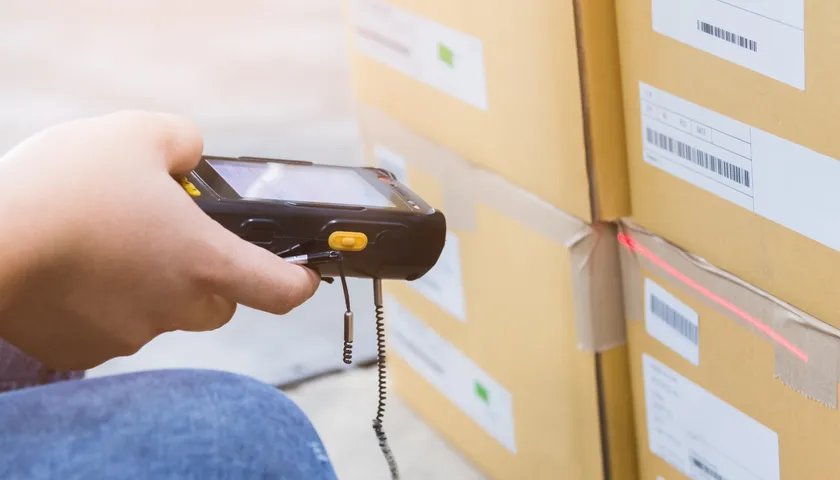
Zberateľ má menu v angličtine. Nižšie je uvedený popis jednotlivých funkcií so stručným návodom na ich použitie. V nasledujúcich odsekoch nájdete informácie o najdôležitejších funkciách zberača údajov.
Ide o možnosť odosielať kódy priamo do počítača. Ak pripojíte dokovaciu stanicu k počítaču a vyberiete túto možnosť, po naskenovaní sa kódy okamžite odošlú do počítača. Princíp fungovania je totožný s typickou bezdrôtovou čítačkou kódov s tým rozdielom, že v prípade zbernice máme k dispozícii náhľad naskenovaného čiarového kódu.
V hlavnej ponuke vyberte možnosť č. 2„Zachytenie čiarového kódu“ a potom prvú možnosť zhora, teda„Skenovať čiarový kód„. Po stlačení žltého tlačidla sa zobrazí laser a kódy je možné skenovať. Na displeji vidíme posledný naskenovaný kód. Pod ním je uvedený počet naskenovaných kódov a typ kódu. Pomocou tlačidla F1 vstúpime do funkcie ručného zadávania kódov z klávesnice. Pomocou klávesu F2 môžete vstúpiť do zoznamu naskenovaných kódov a pozrieť si, čo bolo naskenované. Pomocou klávesu F3 môžete vymazať posledný naskenovaný kód. Po zadaní zoznamu kódov (kláves F2) môžete vybraný kód vymazať. Stlačte tlačidlo F3, zadajte poradové číslo kódu, ktorý chcete vymazať, a potvrďte ho tlačidlom OK (prvé zľava hore).
Naskenované kódy možno uložiť a exportovať do počítača ako textový súbor 2 rôznymi spôsobmi. Ak chcete kódy uložiť, vráťte sa do ponuky, v ktorej sme vybrali možnosť „Scan Barcode“ (Skenovať čiarový kód) pomocou tlačidla ESC (vľavo dole). Z tejto ponuky vyberieme položku 4, „Exportovať do súboru“. Po výbere tejto možnosti vás zberač informuje, že údaje boli uložené. Po uložení kódov do textového súboru je potrebné otvoriť textový súbor na počítači, ku ktorému je pripojená stanica z kolektora. Po jeho otvorení vyberte v ponuke„Zachytenie čiarového kódu“ možnosť„Bezdrôtové odoslanie„. Po výbere tejto možnosti sa do otvoreného súboru odošlú všetky predtým uložené kódy.
Druhá možnosť prenosu údajov: Po vykonaní„Export do súboru“ pomocou ľubovoľného tlačidla sa vráťte do predchádzajúcej ponuky. Ak chcete preniesť údaje do počítača, vráťte sa do hlavnej ponuky a vyberte možnosť 4,„Systém„. Potom vyberte možnosť 1, UDisk, stlačte tlačidlo 2, zadajte heslo, ktoré sa skladá z číslic 13579 , a potvrďte ho tlačidlom OK. Zberač zobrazí správu, že je potrebné pripojiť kábel USB. Po pripojení k počítaču sa kolektor zobrazí v počítači ako externý disk a na tomto disku je uložený textový súbor s naskenovanými kódmi. Po dokončení stlačte tlačidlo ESC
V hlavnej ponuke vyberieme možnosť 3,„Priama inventúra„. Z hľadiska nastavení a funkcií je všetko analogické s možnosťou„Snímanie čiarových kódov„. Rozdiel je v tom, že po zadaní možnosti„Inventúra“ a po naskenovaní kódu môžeme zadať jeho množstvo. Na tento účel je potrebné po naskenovaní kódu zadať číslo z klávesnice a potvrdiť ho voľbou„Krytie“(tlačidlo OK). Export údajov je tiež analogický, s tým rozdielom, že tu dostaneme zoznam naskenovaných kódov pod sebou a za každým kódom za desatinnou čiarkou číslo udávajúce množstvo výrobku.
Naše zberače údajov majú pokročilé možnosti programovania. Môžete v nich nastaviť ľubovoľnú predponu a príponu. Nižšie je uvedený príklad naprogramovania dvojitého enteru ako prípony:
V ponuke„Snímanie čiarových kódov“ alebo„Priama inventúra“ vyberte možnosť 6′ „Nastavenie“ a potom 4,„Nastaviť formát exportu„. Na obrazovke sa zobrazí postupnosť B.13.10, kde B znamená čiarový kód, 13.10 je znak ENTER vložený za kód zakódovaný pomocou tabuľky kódov ASCII. Aby ste získali dvojitý Enter, musíte zadať nasledujúcu sekvenciu B.13.10.13.10 a potvrdiť ju tlačidlom ok. V tomto okamihu sa po vykonaní prenosu údajov naskenované kódy zobrazia na počítači s dvojitým Enterom.
POZNÁMKA: Napriek naprogramovaniu dvojitého Enteru na zberači sa naskenované kódy zobrazia rovnako ako pred naprogramovaním. Naprogramovaný dvojitý Enter bude na počítači viditeľný až po prenose údajov.
Zberače údajov umožňujú rýchlu a presnú inventarizáciu skladu. Umožňujú vyhnúť sa chybám pri manuálnom zadávaní údajov a skracujú čas potrebný na inventarizáciu. Pred inventarizáciou je prvým krokom naskenovanie všetkých výrobkov v sklade a uloženie týchto údajov do databázy. Potom môžete prejsť k porovnaniu týchto údajov s inými zdrojmi, aby ste zistili, či sú všetky výrobky a ich množstvá na sklade. Pomocou zberačov údajov z čiarových kódov môžete tiež automaticky vytvárať prehľady, ktoré ukážu, aké výrobky sú na sklade, koľko ich je a aké straty nastali.
Zberač údajov je zariadenie, ktoré možno úspešne použiť pri inventarizácii. Vďaka zabudovanej pamäti, ktorá pojme až 50 000 kódov typu EAN-13, a modelu HD-PS8B 2D umožňuje čítať a zapisovať čiarové kódy, ako aj viacvláknové kódy, napríklad QR kód. Samotný proces inventarizácie je jednoduchý a intuitívny, je opísaný a zobrazený nižšie.
Ak chcete začať, v hlavnej ponuke vyberte možnosť č. 3„Priama inventúra„. Potom vyberieme možnosť„Inventúra“ a môžeme začať skenovať. Po naskenovaní kódu môžeme zadať počet kódov a zadaný počet potvrdiť voľbou„Cover“(tlačidlo OK). Po dokončení skenovania môžeme údaje preniesť do počítača dvoma spôsobmi:
Exportované údaje sú zoznamom naskenovaných kódov pod sebou, pričom za každým kódom je za desatinnou čiarkou číslo označujúce množstvo zadaného kódu.
Zberače údajov spoločnosti HDWR nám umožňujú zadávať do zariadenia údaje s vlastnými výrobkami/materiálmi. To nám umožňuje zobraziť informácie o výrobku na zberači a môžeme ľahko vykonať inventarizáciu.
Vďaka tomu po naskenovaní kódu vzorky výrobku na zberači získame všetky potrebné informácie.
Ak chcete nahrať databázový súbor do kolektora, v hlavnej ponuke vyberte možnosť UDisk, stlačte tlačidlo 2, zadajte heslo, ktoré sa skladá z číslic 13579 , a potvrďte ho tlačidlom OK. Na displeji kolektora sa zobrazí správa, že je potrebné pripojiť kábel USB. Po pripojení k počítaču sa kolektor zobrazí ako externý disk a súbor databázy by sa mal nahrať na tento disk. Po dokončení stlačte tlačidlo ESC.
Na vykonávanie podobných operácií sa používajú terminály a zberače údajov. Ich konštrukcia, spôsob používania a zabudovaný softvér sa však líšia. V nasledujúcom článku nájdete informácie o podobnostiach a rozdieloch, ktoré charakterizujú obe zariadenia.
Bez ohľadu na typ zariadenia a konkrétny vybraný model je spoločnou črtou oboch zariadení zabudovaná čítačka kódov. V predvolenom nastavení má každý terminál a zberač laserovú čítačku na čítanie čiarových kódov. Voliteľne môže mať zariadenie čítačku viacrozmerných kódov, ako sú QR, Aztec, Data Matrix atď.
Ďalším spoločným znakom je účel oboch zariadení – väčšinou skladové práce, najmä pri inventúrach. Toz sa týka predovšetkým zberača údajov. Terminál možno tiež použiť na vyššie uvedené účely, ale má oveľa viac ďalších funkcií.
Štruktúra oboch zariadení je podobná. Každé z nich má displej, alfanumerickú alebo obrazovkovú klávesnicu (alebo oboje naraz), zabudovanú čítačku kódov a batériu alebo nabíjateľnú batériu, ktorá umožňuje bezdrôtovú prevádzku.
To, čo odlišuje terminál od kolektora, je predovšetkým operačný systém. V prípade terminálov je najčastejším systémom Android, menej často Windows Mobile. Kolektory údajov majú zvyčajne softvér vyhradený výrobcom hardvéru, v ktorom nie je možnosť úprav, na rozdiel od Androidu alebo Windows (nahrávanie ďalších aplikácií atď.).
Preto má terminál rozhodne viac funkcií. Predovšetkým naň môžete nainštalovať napríklad mobilnú aplikáciu skladového programu (odporúčame program Weaver WMS). S jedným zariadením tak môžeme pracovať priamo v programe nainštalovanom na stolnom počítači.
Okrem toho majú vybrané modely slot na kartu SIM, takže môžu slúžiť aj ako telefón.
V prípade kolektorov nie je rozsah funkcií oveľa menší. V prvom rade majú kolektory menšie displeje. Ich primárnou úlohou je možnosť vykonať inventúru na základe: naskenovať kód, zadať množstvo daného výrobku, naskenovať ďalší kód atď. Takto vytvorený súbor odošleme do počítača, na ktorom máme nainštalovaný skladový program. Zberač môže posielať údaje aj priamo do počítača, takže ho možno použiť ako bezdrôtovú čítačku.
Zberače čiarových kódov sú jednou z najdôležitejších častí automatizačnej technológie pre mnohé spoločnosti a organizácie. Kolektory čiarových kódov sa používajú v mnohých priemyselných odvetviach a slúžia na skenovanie výrobkov s cieľom uľahčiť proces predaja a fakturácie. Kolektory čiarových kódov sa vyrábajú v rôznych veľkostiach vrátane stolových, prenosných a bezdrôtových. Každý z nich má svoje vlastné výhody, takže sa dajú prispôsobiť konkrétnym aplikáciám. Kolektory čiarových kódov sa široko používajú v maloobchode, zdravotníctve, doprave a logistike, potravinárstve, priemysle a mnohých ďalších odvetviach.