Dataverzamelaars bieden een snellere, eenvoudigere en nauwkeurigere manier om gegevens te verzamelen dan handmatige gegevensinvoer. Daarnaast kunnen datacollectoren gebruikt worden voor een reeks andere activiteiten, waaronder inventarisatie, productiecontrole, magazijnbeheer, personeelsbeheer en orderbeheer.
Statistieken over het gebruik van datacollectoren laten zien dat ze gestaag groeien in populariteit in veel industrieën. In2018 gebruikte meer dan 80% van de bedrijven datacollectoren in grote bedrijven, en meer dan 60% in middelgrote bedrijven.
Tegen 2020 werd een groter gebruik van datacollectoren voorspeld in gebieden zoals de detailhandel, opslag, de voedingsindustrie, transport en logistiek, voorraadbeheer en productie.
Rapporten over gegevensverzamelaars geven aan dat deze machines betrouwbaar en veilig in gebruik zijn en veel voordelen hebben, zoals minder verwerkingstijd, betere prestaties, betere beveiliging en lagere kosten in vergelijking met andere methoden van gegevensverzameling.
In dit artikel bespreken we:
Dataverzamelaars worden gebruikt om het proces van het lezen van informatie uit codes te automatiseren. Deze apparaten bestaan uit een areader die de codes scant en software die de informatie uit de code interpreteert en verwerkt. Dit proces maakt het mogelijk om snel en nauwkeurig informatie uit codes te lezen.
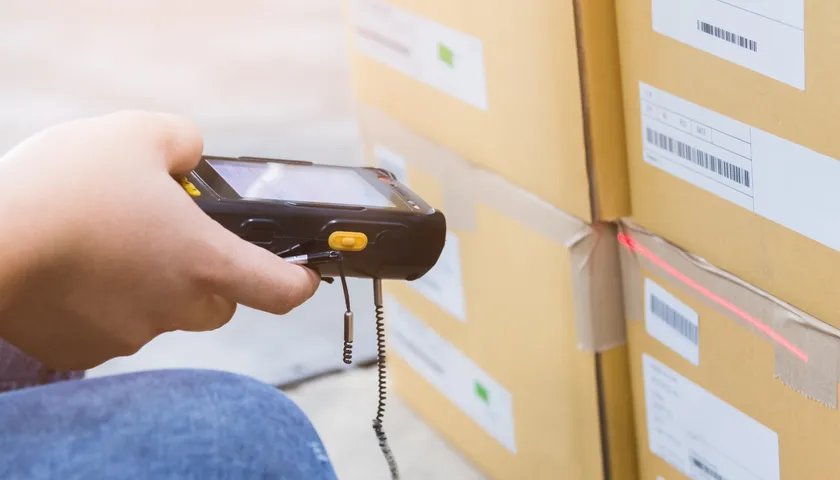
De collector heeft een menu in het Engels. Hieronder volgt een beschrijving van de afzonderlijke functies met korte instructies voor het gebruik ervan. In de volgende paragrafen vindt u informatie over de belangrijkste functies van het veldgeheugen.
Dit is de optie om codes direct naar de computer te sturen. Als je een dockingstation op de computer aansluit en deze optie selecteert, worden de codes na het scannen onmiddellijk naar de computer verzonden. Het werkingsprincipe is identiek aan dat van een typische draadloze codelezer, behalve dat we in het geval van de verzamelaar een voorbeeld van de gescande barcode hebben.
Selecteer in het hoofdmenu optie #2,“Barcode Capture“, en vervolgens de eerste optie van bovenaf, namelijk“Scan Barcode“. Na het indrukken van de gele knop wordt de laser weergegeven en kunnen de codes worden gescand. Op het display zien we de laatst gescande code. Daaronder staat het aantal gescande codes en het type code. Met de F1 toets kun je handmatig codes invoeren vanaf het toetsenbord. Met de F2 toets kun je de lijst met gescande codes openen en zien wat er gescand is. Met de toets F3 kun je de laatst gescande code wissen. Na het invoeren van de lijst met codes (toets F2) kun je de geselecteerde code wissen. Druk op de F3 toets, voer het volgnummer in van de code die je wilt wissen en bevestig met de OK toets (eerste van linksboven).
De gescande codes kunnen op 2 verschillende manieren worden opgeslagen en geëxporteerd naar de computer als tekstbestand. Om de codes op te slaan, gaan we terug naar het menu waar we “Scan Barcode” hebben geselecteerd met de ESC-toets (linksonder). In dit menu selecteren we 4, “Exporteren naar bestand”. Nadat u deze optie hebt geselecteerd, meldt het verzamelprogramma dat de gegevens zijn opgeslagen. Nadat de codes zijn opgeslagen in een tekstbestand, moet je het tekstbestand openen op de computer waarop het station van het verzamelprogramma is aangesloten. Nadat u het bestand hebt geopend, selecteert u in het menu“Barcode vastleggen” de optie“Draadloos verzenden“. Na het selecteren van deze optie worden alle eerder opgeslagen codes naar het geopende bestand verzonden.
De tweede optie voor gegevensoverdracht: Nadat je“Exporteren naar bestand” hebt gedaan met een willekeurige toets, ga je terug naar het vorige menu. Om gegevens over te zetten naar de computer, ga je terug naar het hoofdmenu en selecteer je optie 4,“System“. Selecteer vervolgens optie 1, UDisk, druk op de toets 2, voer het wachtwoord in dat bestaat uit de cijfers 13579 en bevestig met de toets OK. Op het verzamelprogramma verschijnt de melding dat u de USB-kabel moet aansluiten. Na het aansluiten op de computer wordt het verzamelprogramma weergegeven als een extern station op de computer en op dit station is een tekstbestand met gescande codes opgeslagen. Druk op de toets ESC als u klaar bent.
In het hoofdmenu selecteren we optie 3,“Directe inventarisatie“. Qua instellingen en functionaliteit is alles analoog aan de optie“Barcode vastleggen“. Het verschil is dat we na het invoeren van de optie“Inventaris” en na het scannen van de code, de hoeveelheid kunnen invoeren. Hiervoor moet je na het scannen van de code een getal invoeren via het toetsenbord en dit bevestigen met de optie“Dekking” (knop OK). Het exporteren van gegevens is ook analoog, behalve dat we hier een lijst met gescande codes onder elkaar krijgen en na elke code achter de komma een getal dat de hoeveelheid van het product aangeeft.
Onze gegevensverzamelaars hebben geavanceerde programmeermogelijkheden. Je kunt er elk voor- en achtervoegsel in instellen. Hieronder zie je een voorbeeld van het programmeren van een dubbele entera als achtervoegsel:
Selecteer in het menu“Barcode vastleggen” of“Directe inventaris” optie 6′“Instelling” en vervolgens 4,“Exportformaat instellen“. De reeks B.13.10 verschijnt op het scherm, waarbij B staat voor barcode en 13.10 het ENTER-teken is dat wordt ingevoegd na de code die is gecodeerd met behulp van de ASCII-codetabel. Om de dubbele Enter te krijgen, moet je de volgende reeks B.13.10.13.10 invoeren en bevestigen met de ok-toets. Op dit punt, nadat de gegevensoverdracht is uitgevoerd, worden de gescande codes met de dubbele Enter weergegeven op de computer.
OPMERKING: Ondanks het programmeren van de dubbele invoer op de collector, zullen de gescande codes er hetzelfde uitzien als vóór het programmeren. De geprogrammeerde dubbele invoer is alleen zichtbaar op de computer na de gegevensoverdracht.
Dataverzamelaars maken het mogelijk om snel en nauwkeurig een magazijn te inventariseren. Ze voorkomen fouten bij het handmatig invoeren van gegevens en verminderen de tijd die nodig is voor de inventarisatie. Voordat je een inventarisatie maakt, scan je eerst alle producten in het magazijn en sla je deze gegevens op in de database. Vervolgens kun je deze gegevens vergelijken met andere bronnen om te bepalen of alle producten en hoeveelheden op voorraad zijn. Je kunt barcodedataverzamelaars ook gebruiken om automatisch rapporten te maken die laten zien welke producten er op voorraad zijn, hoeveel het er zijn en welke verliezen er zijn opgetreden.
De datacollector is een apparaat dat succesvol gebruikt kan worden tijdens het inventariseren. Met het ingebouwde geheugen dat tot 50.000 codes van het EAN-13 type kan bevatten, en het HD-PS8B 2D-model kunt u barcodes lezen en schrijven, evenals multi-mair codes zoals QR-code. Het inventarisatieproces zelf is eenvoudig en intuïtief en wordt hieronder beschreven en getoond.
Om te beginnen selecteert u optie 3,“Directe inventarisatie” in het hoofdmenu. Vervolgens selecteren we de optie“Inventarisatie” en kunnen we beginnen met scannen. Na het scannen van de code kunnen we het aantal codes invoeren en het ingevoerde aantal bevestigen met de optie“Dekking” (knop OK). Zodra het scannen is voltooid, kunnen we de gegevens op twee manieren overbrengen naar de computer:
De geëxporteerde gegevens zijn een lijst met gescande codes onder elkaar, achter elke code achter de komma staat een getal dat de hoeveelheid ingevoerde code aangeeft.
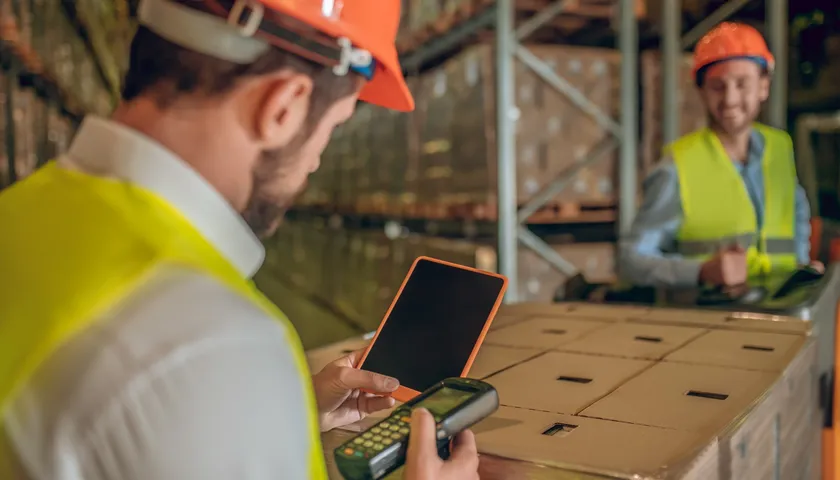
Met de datacollectoren van HDWR kunnen we gegevens met onze eigen producten/materialen in het apparaat invoeren. Hierdoor kunnen we productinformatie bekijken op de collector en kunnen we eenvoudig inventariseren.
Hierdoor krijgen we na het scannen van de code van een voorbeeldproduct op de verzamelaar alle benodigde informatie.
Om het databasebestand te uploaden naar het verzamelprogramma selecteert u de optie UDisk in het hoofdmenu, drukt u op de toets 2, voert u het wachtwoord in dat bestaat uit de cijfers 13579 en bevestigt u met de toets OK. Het verzamelprogramma zal een melding weergeven dat de USB-kabel aangesloten moet worden. Na het aansluiten op de computer wordt de collector weergegeven als een extern station en moet het databasebestand naar dit station worden geüpload. Druk op de toets ESC als u klaar bent.
Terminals en datacollectoren worden gebruikt om gelijkaardige bewerkingen uit te voeren. Hun ontwerp, gebruiksmethode en ingebouwde software zijn echter verschillend. In het volgende artikel vindt u informatie over de overeenkomsten en verschillen die beide apparaten kenmerken.
Ongeacht het type apparaat en het specifieke gekozen model, is het gemeenschappelijke kenmerk van beide apparaten de ingebouwde codelezer. Standaard heeft elke terminal en collector een laserlezer voor het lezen van barcodes. Optioneel kan het apparaat een lezer hebben voor multidimensionale codes zoals QR, Aztec, Data Matrix, enz.
Een ander gemeenschappelijk kenmerk is het doel van beide apparaten – meestal magazijnwerk, vooral tijdens inventarisatie. Dit geldt voornamelijk voor het veldgeheugen. De terminal kan ook voor bovenstaande doeleinden worden gebruikt, maar heeft veel meer extra functionaliteit.
De structuur van beide apparaten is vergelijkbaar. Elk heeft een display, een alfanumeriek of schermtoetsenbord (of beide tegelijk), een ingebouwde codelezer en een batterij of oplaadbare batterij die draadloze werking mogelijk maakt.
Wat een terminal onderscheidt van een verzamelprogramma is voornamelijk het besturingssysteem. In het geval van terminals is het meest voorkomende systeem Android, minder vaak Windows Mobile. Dataverzamelaars hebben meestal software die is ontwikkeld door de hardwarefabrikant en waarin geen aanpassingen mogelijk zijn, in tegenstelling tot Android of Windows (uploaden van extra toepassingen, enz.).
Daarom heeft de terminal absoluut meer functies. Ten eerste kun je er bijvoorbeeld een mobiele toepassing van een magazijnprogramma op installeren (we raden het Weaver WMS-programma aan). Zo kunnen we met één apparaat direct werken aan het programma dat op de desktopcomputer is geïnstalleerd.
Bovendien hebben bepaalde modellen een sleuf voor een SIM-kaart, zodat ze ook als telefoon kunnen dienen.
In het geval van verzamelaars is de functionaliteit niet veel kleiner. Ten eerste hebben verzamelaars kleinere displays. Hun belangrijkste taak is de mogelijkheid om een inventarisatie uit te voeren op basis van: scan een code, voer de hoeveelheid van een bepaald product in, scan nog een code, enzovoort. Het bestand dat op deze manier wordt aangemaakt, sturen we naar de computer waarop we een magazijnprogramma hebben geïnstalleerd. De collector kan de gegevens ook rechtstreeks naar de computer sturen, zodat hij als een draadloze lezer kan worden gebruikt.
Barcodeverzamelaars zijn een van de belangrijkste onderdelen van automatiseringstechnologie voor veel bedrijven en organisaties. Barcodeverzamelaars worden in veel industrieën gebruikt om producten te scannen en zo het verkoop- en facturatieproces te vergemakkelijken. Barcode collectors zijn er in verschillende maten, waaronder desktop, draagbaar en draadloos. Ze hebben elk hun eigen voordelen, zodat ze kunnen worden aangepast aan specifieke toepassingen. Barcode collectoren worden veel gebruikt in de detailhandel, gezondheidszorg, transport en logistiek, voedselservice, industrie en vele andere sectoren.