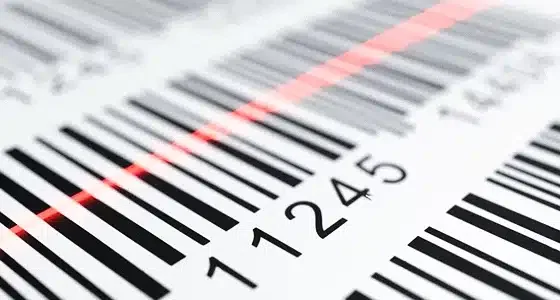
Les collecteurs de données constituent un moyen plus rapide, plus facile et plus précis de collecter des données que la saisie manuelle. En outre, les collecteurs de données peuvent être utilisés pour effectuer une série d’autres activités, notamment l’inventaire, le suivi de la production, la gestion des entrepôts, la gestion des employés et la gestion des commandes.
Les statistiques sur l’utilisation des collecteurs de données montrent que leur popularité ne cesse de croître dans de nombreux secteurs. En 2018, plus de 80 % des entreprises ont utilisé des collecteurs de données dans les grandes entreprises, et plus de 60 % dans les entreprises de taille moyenne.
D’ici 2020, on prévoit une utilisation accrue des collecteurs de données dans des domaines tels que le commerce de détail, l’entreposage, l’industrie alimentaire, le transport et la logistique, la gestion des stocks et l’industrie manufacturière.
Les rapports sur les collecteurs de données indiquent que ces machines sont fiables et sûres et qu’elles présentent de nombreux avantages, tels qu’un temps de traitement plus court, des performances plus élevées, une meilleure sécurité et des coûts moindres par rapport à d’autres méthodes de collecte de données.
Dans cet article, nous allons discuter :
Les collecteurs de données sont utilisés pour automatiser le processus de lecture des informations contenues dans les codes. Ces appareils se composent d’un lecteur qui scanne les codes et d’un logiciel qui interprète et traite les informations du code. Ce processus permet de lire rapidement et avec précision les informations contenues dans les codes.
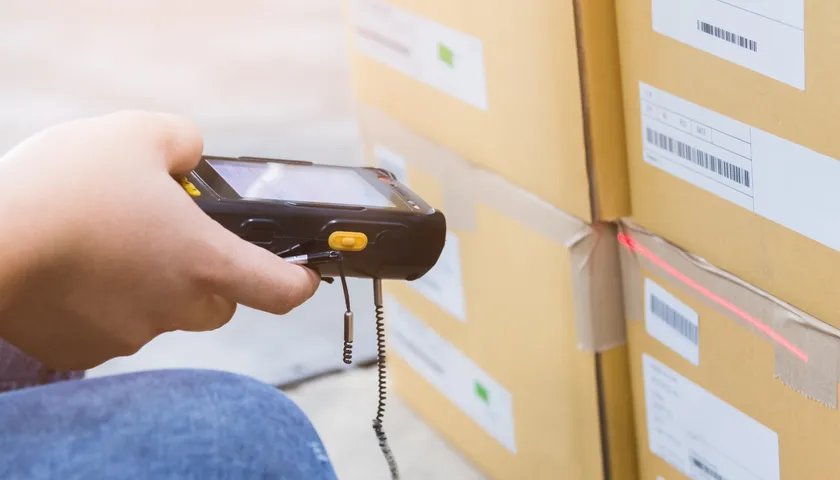
Le collecteur dispose d’un menu en anglais. Vous trouverez ci-dessous une description des différentes fonctions avec de brèves instructions pour leur utilisation. Dans les paragraphes suivants, vous trouverez des informations sur les caractéristiques les plus importantes du collecteur de données.
Cette option permet d’envoyer les codes directement à l’ordinateur. Si vous connectez une station d’accueil à l’ordinateur et que vous sélectionnez cette option, les codes seront envoyés immédiatement à l’ordinateur après avoir été scannés. Le principe de fonctionnement est identique à celui d’un lecteur de codes sans fil classique, sauf que dans le cas du collecteur, nous disposons d’un aperçu du code-barres scanné.
Dans le menu principal, sélectionnez l’option n° 2,« Barcode Capture« , puis la première option en partant du haut, à savoir« Scan Barcode« . Après avoir appuyé sur le bouton jaune, le laser s’affiche et les codes peuvent être scannés. L’écran affiche le dernier code scanné. En dessous, le nombre de codes scannés et le type de code sont indiqués. La touche F1 permet d’accéder à la fonction de saisie manuelle des codes à partir du clavier. La touche F2 permet d’entrer dans la liste des codes scannés et de voir ce qui a été scanné. La touche F3 permet d’effacer le dernier code scanné. Après avoir saisi la liste des codes (touche F2), vous pouvez effacer le code sélectionné. Appuyez sur la touche F3, introduisez le numéro d’ordre du code à effacer et confirmez avec la touche OK (la première en partant du coin supérieur gauche).
Les codes scannés peuvent être enregistrés et exportés vers l’ordinateur sous forme de fichier texte de deux manières différentes. Pour enregistrer les codes, revenez au menu où vous avez sélectionné « Scan Barcode » avec le bouton ESC (en bas à gauche). Dans ce menu, nous sélectionnons l’option 4, « Exporter vers un fichier ». Après avoir sélectionné cette option, le collecteur vous informe que les données ont été sauvegardées. Après avoir enregistré les codes dans un fichier texte, vous devez ouvrir le fichier texte sur l’ordinateur auquel la station du collecteur est connectée. Après l’avoir ouvert, dans le menu« Barcode Capture« , sélectionnez l’option« Wireless send« (envoi sans fil). Après avoir sélectionné cette option, tous les codes précédemment enregistrés seront envoyés au fichier ouvert.
La deuxième option pour le transfert de données : Après avoir effectué l’opération« Exporter vers un fichier » à l’aide d’une touche quelconque, revenez au menu précédent. Pour transférer les données vers l’ordinateur, revenez au menu principal et sélectionnez l’option 4,« Système« . Sélectionnez ensuite l’option 1, UDisk, appuyez sur la touche 2, entrez le mot de passe composé des chiffres 13579 et confirmez avec la touche OK. Le collecteur affiche un message indiquant qu’il faut brancher le câble USB. Après l’avoir connecté à l’ordinateur, le collecteur sera affiché comme un lecteur externe sur l’ordinateur et sur ce lecteur il y a un fichier texte avec les codes scannés sauvegardés. Lorsque vous avez terminé, appuyez sur la touche ESC
Dans le menu principal, nous sélectionnons l’option 3,« Inventaire direct« . En termes de paramètres et de fonctionnalités, tout est analogue à l’option« Barcode Capture« . La différence est qu’après avoir sélectionné l’option« Inventaire » et scanné le code, nous pouvons entrer sa quantité. Pour ce faire, vous devez saisir un nombre au clavier après avoir scanné le code et le confirmer à l’aide de l’option« Couverture » (bouton OK). L’exportation des données est également analogue, sauf qu’ici nous obtenons une liste de codes scannés les uns à la suite des autres et après chaque code, après la virgule, un nombre indiquant la quantité du produit.
Nos collecteurs de données ont des capacités de programmation avancées. Vous pouvez y programmer n’importe quel préfixe et suffixe. Vous trouverez ci-dessous un exemple de programmation d’un double entera comme suffixe :
Dans le menu« Barcode Capture » ou« Direct Inventory« , sélectionnez l’option 6′« Setting« , puis 4,« Set export format« . La séquence B.13.10 apparaît à l’écran, où B signifie code-barres, 13.10 est le caractère ENTRÉE inséré après le code encodé à l’aide de la table des codes ASCII. Pour obtenir le double-Enter, il faut introduire la séquence suivante B.13.10.13.10 et confirmer avec la touche ok. A ce stade, une fois le transfert de données effectué, les codes scannés seront affichés sur l’ordinateur avec le double-Enter.
NOTE: Malgré la programmation de la double entrée sur le collecteur, les codes scannés apparaîtront de la même manière qu’avant la programmation. Le double Enter programmé ne sera visible sur l’ordinateur qu’après le transfert des données.
Les collecteurs de données permettent d’inventorier rapidement et avec précision un entrepôt. Ils permettent d’éviter les erreurs de saisie manuelle des données et de réduire le temps nécessaire à l’inventaire. Avant de procéder à l’inventaire, la première étape consiste à scanner tous les produits de l’entrepôt et à enregistrer ces données dans la base de données. Vous pouvez ensuite comparer ces données avec d’autres sources pour déterminer si tous les produits et toutes les quantités sont en stock. Vous pouvez également utiliser des collecteurs de données à code-barres pour créer automatiquement des rapports indiquant les produits en stock, leur quantité et les pertes subies.
Le collecteur de données est un appareil qui peut être utilisé avec succès lors de la prise d’inventaire. Doté d’une mémoire intégrée pouvant contenir jusqu’à 50 000 codes de type EAN-13, le modèle HD-PS8B 2D permet de lire et d’écrire des codes à barres ainsi que des codes multi-maires tels que le code QR. Le processus d’inventaire lui-même est simple et intuitif, il est décrit et illustré ci-dessous.
Pour commencer, sélectionnez l’option n° 3,« Inventaire direct« , dans le menu principal. Ensuite, nous sélectionnons l’option« Inventaire » et nous pouvons commencer à scanner. Après avoir scanné le code, nous pouvons saisir le nombre de codes et confirmer le nombre saisi à l’aide de l’option« Couverture » (bouton OK). Une fois la numérisation terminée, nous pouvons transférer les données vers l’ordinateur de deux manières :
Les données exportées sont une liste de codes scannés les uns à la suite des autres. Derrière chaque code, après la virgule, se trouve un nombre indiquant le nombre de codes saisis.
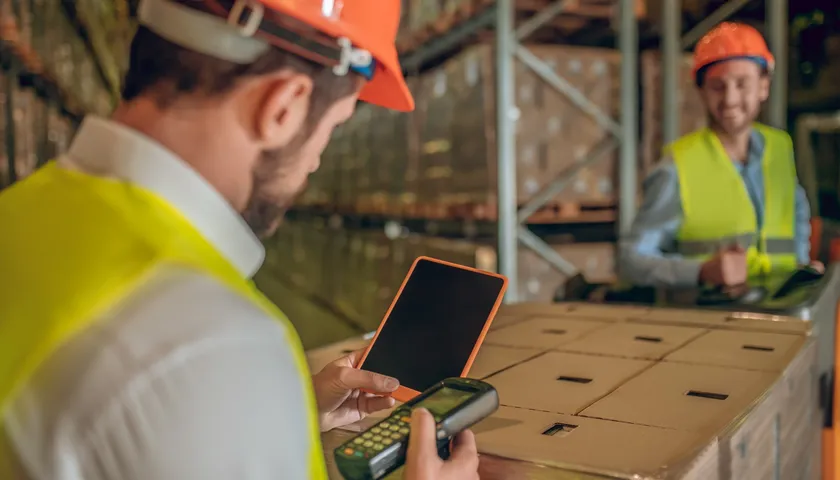
Les collecteurs de données d’HDWR nous permettent de saisir les données relatives à nos propres produits/matériaux dans l’appareil. Cela nous permet de visualiser les informations relatives aux produits sur le collecteur et de dresser facilement l’inventaire.
Grâce à cela, après avoir scanné le code d’un échantillon de produit sur le collecteur, nous obtenons toutes les informations nécessaires.
Pour télécharger le fichier de la base de données vers le collecteur, sélectionnez l’option UDisk dans le menu principal, appuyez sur la touche 2, entrez le mot de passe, qui se compose des chiffres 13579 , et confirmez avec la touche OK. Le collecteur affichera un message indiquant que le câble USB doit être connecté. Après l’avoir connecté à l’ordinateur, le collecteur s’affiche comme un lecteur externe et le fichier de base de données doit être téléchargé sur ce lecteur. Lorsque vous avez terminé, appuyez sur la touche ESC.
Les terminaux et les collecteurs de données sont utilisés pour effectuer des opérations similaires. Toutefois, leur conception, leur mode d’utilisation et leur logiciel intégré sont différents. Dans l’article suivant, vous trouverez des informations sur les similitudes et les différences qui caractérisent ces deux appareils.
Quel que soit le type d’appareil et le modèle choisi, la caractéristique commune aux deux appareils est le lecteur de code intégré. Par défaut, chaque terminal et collecteur est équipé d’un lecteur laser pour la lecture des codes à barres. En option, l’appareil peut être équipé d’un lecteur de codes multidimensionnels tels que QR, Aztec, Data Matrix, etc.
Un autre point commun est l’utilisation de ces deux appareils : il s’agit principalement d’un travail en entrepôt, en particulier lors de l’inventaire. Ceci s’applique principalement au collecteur de données. Le terminal peut également être utilisé aux fins susmentionnées, mais il offre beaucoup plus de fonctionnalités supplémentaires.
La structure des deux appareils est similaire. Chacun possède un écran, un clavier alphanumérique ou à l’écran (ou les deux à la fois), un lecteur de code intégré et une batterie ou une pile rechargeable qui permet un fonctionnement sans fil.
Ce qui distingue un terminal d’un collecteur, c’est avant tout le système d’exploitation. Dans le cas des terminaux, le système le plus courant est Android, plus rarement Windows Mobile. Les collecteurs de données ont généralement un logiciel dédié par le fabricant du matériel, dans lequel il n’y a pas de possibilité de modification, contrairement à Android ou Windows (téléchargement d’applications supplémentaires, etc.).
Le terminal a donc nettement plus de fonctions. Tout d’abord, il est possible d’y installer, par exemple, une application mobile d’un programme d’entrepôt (nous recommandons le programme Weaver WMS). Ainsi, avec un seul appareil, on peut travailler directement sur le programme installé sur l’ordinateur de bureau.
En outre, certains modèles sont dotés d’un emplacement pour une carte SIM, de sorte qu’ils peuvent également servir de téléphone.
Dans le cas des collectionneurs, la gamme de fonctionnalités n’est pas beaucoup plus réduite. Tout d’abord, les collecteurs ont des écrans plus petits. Leur tâche principale consiste à réaliser un inventaire sur la base suivante : scanner un code, entrer la quantité d’un produit donné, scanner un autre code, et ainsi de suite. Nous envoyons le fichier ainsi créé à l’ordinateur sur lequel nous avons installé un programme d’entrepôt. Le collecteur peut également envoyer des données directement à l’ordinateur, ce qui permet de l’utiliser comme un lecteur sans fil.
Les collecteurs de codes-barres sont l’un des éléments les plus importants de la technologie d’automatisation pour de nombreuses entreprises et organisations. Les collecteurs de codes-barres sont utilisés dans de nombreux secteurs et servent à scanner les produits pour faciliter les processus de vente et de facturation. Les collecteurs de codes-barres sont disponibles en différentes tailles : de bureau, portables et sans fil. Chacun d’entre eux présente ses propres avantages, ce qui permet de les adapter à des applications spécifiques. Les collecteurs de codes-barres sont largement utilisés dans le commerce de détail, les soins de santé, le transport et la logistique, la restauration, l’industrie et bien d’autres secteurs.