Sběr dat je rychlejší, jednodušší a přesnější způsob sběru dat než ruční zadávání údajů. Kromě toho lze sběrače dat použít k provádění řady dalších činností, včetně inventarizace, sledování výroby, řízení skladu, řízení zaměstnanců a správy objednávek.
Statistiky používání sběračů dat ukazují, že jejich obliba v mnoha odvětvích neustále roste. Vroce 2018 používalo sběrače dat více než 80 % společností ve velkých firmách a více než 60 % ve středních firmách.
Do roku 2020 se předpokládá větší využití sběračů dat v oblastech, jako je maloobchod, skladování, potravinářský průmysl, doprava a logistika, řízení zásob a výroba.
Zprávy o sběračích dat uvádějí, že tyto stroje jsou spolehlivé a bezpečné a mají mnoho výhod, jako je kratší doba zpracování, vyšší výkon, lepší zabezpečení a nižší náklady ve srovnání s jinými metodami sběru dat.
V tomto článku se budeme zabývat:
K automatizaci procesu čtení informací z kódů se používají sběrače dat. Tato zařízení se skládají ze snímače, který snímá kódy, a softwaru, který interpretuje a zpracovává informace z kódu. Tento proces umožňuje rychlé a přesné čtení informací z kódů.
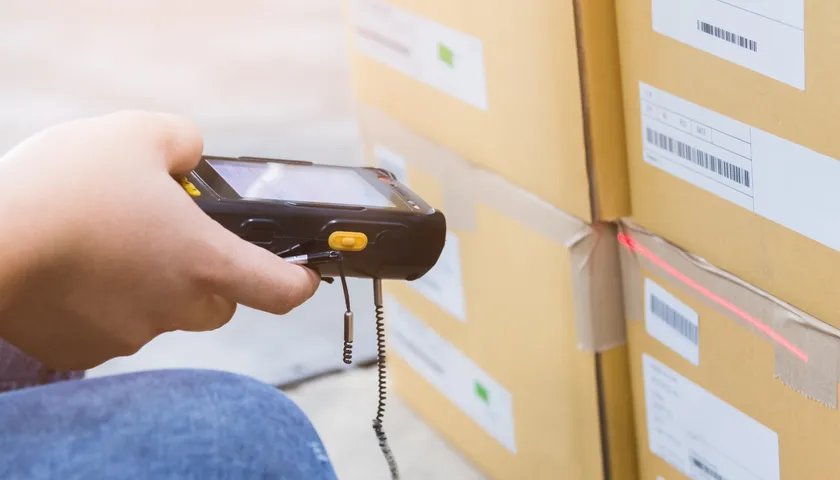
Sběratel má menu v angličtině. Níže je uveden popis jednotlivých funkcí se stručným návodem k jejich použití. V následujících odstavcích najdete informace o nejdůležitějších funkcích sběrače dat.
Jedná se o možnost odesílání kódů přímo do počítače. Pokud připojíte dokovací stanici k počítači a vyberete tuto možnost, budou kódy po naskenování okamžitě odeslány do počítače. Princip fungování je totožný jako u typické bezdrátové čtečky kódů, s tím rozdílem, že v případě sběrače máme k dispozici náhled naskenovaného čárového kódu.
V hlavní nabídce vyberte možnost č. 2„Snímání čárového kódu“ a poté první možnost shora, tedy„Skenovat čárový kód„. Po stisknutí žlutého tlačítka se zobrazí laser a kódy lze skenovat. Na displeji se nám zobrazí poslední naskenovaný kód. Pod ním je uveden počet naskenovaných kódů a typ kódu. Pomocí klávesy F1 vstoupíme do funkce ručního zadávání kódů z klávesnice. Pomocí klávesy F2 lze vstoupit do seznamu naskenovaných kódů a zobrazit, co bylo naskenováno. Pomocí klávesy F3 můžete vymazat poslední naskenovaný kód. Po zadání seznamu kódů (klávesa F2) můžete vybraný kód vymazat. Stiskněte klávesu F3, zadejte pořadové číslo kódu, který chcete vymazat, a potvrďte klávesou OK (první zleva nahoře).
Naskenované kódy lze uložit a exportovat do počítače jako textový soubor dvěma různými způsoby. Chcete-li kódy uložit, vraťte se do nabídky, kde jsme tlačítkem ESC (vlevo dole) vybrali možnost „Scan Barcode“ (Skenovat čárový kód). Z této nabídky vybereme položku 4, „Exportovat do souboru“. Po výběru této možnosti vás kolektor informuje, že data byla uložena. Po uložení kódů do textového souboru je třeba otevřít textový soubor na počítači, ke kterému je stanice z kolektoru připojena. Po jeho otevření vyberte v nabídce„Snímání čárových kódů“ možnost„Bezdrátové odeslání„. Po výběru této možnosti se do otevřeného souboru odešlou všechny dříve uložené kódy.
Druhá možnost přenosu dat: Po provedení„Exportovat do souboru“ pomocí libovolné klávesy se vraťte do předchozí nabídky. Chcete-li přenést data do počítače, vraťte se do hlavní nabídky a vyberte možnost 4,„Systém„. Poté vyberte možnost 1, UDisk, stiskněte klávesu 2, zadejte heslo, které se skládá z číslic 13579 , a potvrďte klávesou OK. Kolektor zobrazí zprávu, že je třeba připojit kabel USB. Po připojení k počítači se kolektor zobrazí v počítači jako externí disk a na tomto disku je uložen textový soubor s naskenovanými kódy. Po dokončení stiskněte klávesu ESC
V hlavní nabídce vybereme možnost 3,„Přímá inventura„. Z hlediska nastavení a funkcí je vše obdobné jako u možnosti„Snímání čárových kódů„. Rozdíl je v tom, že po zadání možnosti„Inventura“ a po naskenování kódu můžeme zadat jeho množství. K tomu je třeba po naskenování kódu zadat číslo z klávesnice a potvrdit jej volbou„Krytí“(tlačítko OK). Export dat je také analogický, jen s tím rozdílem, že zde získáme seznam naskenovaných kódů pod sebou a za každým kódem za desetinnou čárkou číslo udávající množství výrobku.
Naše sběrače dat mají pokročilé možnosti programování. Můžete v nich nastavit libovolnou předponu a příponu. Níže je uveden příklad naprogramování dvojitého enteru jako přípony:
V nabídce„Snímání čárových kódů“ nebo„Přímá inventura“ vyberte možnost 6′ „Nastavení“ a poté 4,„Nastavit formát exportu„. Na obrazovce se objeví sekvence B.13.10, kde B znamená čárový kód, 13.10 je znak ENTER vložený za kód zakódovaný pomocí tabulky kódů ASCII. Abyste získali dvojitý Enter, musíte zadat následující sekvenci B.13.10.13.10 a potvrdit klávesou ok. V tomto okamžiku se po provedení přenosu dat zobrazí na počítači naskenované kódy s dvojitým Enterem.
POZNÁMKA: I přes naprogramování dvojitého Enteru na kolektoru se naskenované kódy zobrazí stejně jako před naprogramováním. Naprogramovaný dvojitý Enter bude na počítači viditelný až po přenosu dat.
Sběrače dat umožňují rychlou a přesnou inventarizaci skladu. Umožňují vyhnout se chybám při ručním zadávání dat a zkrátit dobu potřebnou k inventarizaci. Před inventurou je třeba nejprve naskenovat všechny výrobky ve skladu a uložit tato data do databáze. Poté můžete přejít k porovnání těchto údajů s jinými zdroji a zjistit, zda jsou všechny výrobky a jejich množství na skladě. Pomocí sběračů dat z čárových kódů můžete také automaticky vytvářet přehledy, které budou ukazovat, jaké výrobky jsou na skladě, kolik jich je a k jakým ztrátám došlo.
Sběrač dat je zařízení, které lze úspěšně použít při inventarizaci. Díky vestavěné paměti, která pojme až 50 000 kódů typu EAN-13, a modelu HD-PS8B 2D umožňuje číst a zapisovat čárové kódy i vícevrstvé kódy, jako je například QR kód. Samotný proces inventury je jednoduchý a intuitivní, je popsán a zobrazen níže.
Chcete-li začít, vyberte v hlavní nabídce možnost č. 3„Přímá inventura„. Poté vybereme možnost„Inventura“ a můžeme začít skenovat. Po naskenování kódu můžeme zadat počet kódů a zadaný počet potvrdit volbou„Cover“(tlačítko OK). Po dokončení skenování můžeme data přenést do počítače dvěma způsoby:
Exportovaná data jsou seznamem naskenovaných kódů pod sebou, za každým kódem je za desetinnou čárkou číslo udávající množství zadaného kódu.
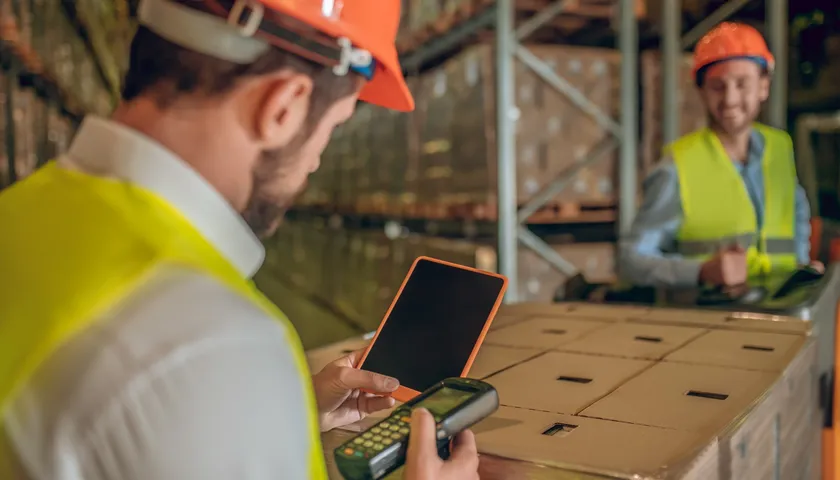
Sběrače dat společnosti HDWR nám umožňují zadávat do zařízení data s našimi vlastními produkty/materiály. Díky tomu můžeme na sběrači zobrazit informace o výrobku a snadno provést inventuru.
Díky tomu po naskenování kódu vzorku výrobku na sběrači získáme všechny potřebné informace.
Chcete-li nahrát databázový soubor do kolektoru, vyberte v hlavní nabídce možnost UDisk, stiskněte klávesu 2, zadejte heslo, které se skládá z číslic 13579 , a potvrďte klávesou OK. Kolektor zobrazí zprávu, že je třeba připojit kabel USB. Po připojení k počítači se kolektor zobrazí jako externí disk a soubor s databází by se měl nahrát na tento disk. Po dokončení stiskněte klávesu ESC.
K provádění podobných operací se používají terminály a sběrače dat. Jejich konstrukce, způsob použití a vestavěný software se však liší. V následujícím článku najdete informace o podobnostech a rozdílech, které charakterizují obě zařízení.
Bez ohledu na typ zařízení a konkrétní zvolený model je společným rysem obou zařízení vestavěná čtečka kódů. Ve výchozím nastavení je každý terminál a sběrač vybaven laserovou čtečkou pro čtení čárových kódů. Volitelně může mít zařízení čtečku vícerozměrných kódů, jako jsou QR, Aztec, Data Matrix atd.
Dalším společným rysem je účel obou zařízení – většinou práce ve skladu, zejména při inventurách. Toz se týká především sběrače dat. Terminál lze také použít k výše uvedeným účelům, ale má mnohem více doplňkových funkcí.
Struktura obou zařízení je podobná. Každé z nich má displej, alfanumerickou nebo obrazovkovou klávesnici (nebo obojí najednou), vestavěnou čtečku kódů a baterii nebo dobíjecí baterii, která umožňuje bezdrátový provoz.
To, co odlišuje terminál od kolektoru, je především operační systém. V případě terminálů je nejčastějším systémem Android, méně často Windows Mobile. Datové kolektory mají obvykle software vyhrazený výrobcem hardwaru, ve kterém není na rozdíl od Androidu nebo Windows možnost úprav (nahrání dalších aplikací apod.).
Terminál má tedy rozhodně více funkcí. Především na něj můžete nainstalovat například mobilní aplikaci skladového programu (doporučujeme program Weaver WMS). S jedním zařízením tak můžeme pracovat přímo v programu nainstalovaném na stolním počítači.
Vybrané modely jsou navíc vybaveny slotem pro kartu SIM, takže mohou sloužit i jako telefon.
V případě sběračů není rozsah funkcí o mnoho menší. Především mají kolektory menší displeje. Jejich primárním úkolem je možnost provádět inventuru na základě: naskenovat kód, zadat množství daného výrobku, naskenovat další kód atd. Takto vytvořený soubor odešleme do počítače, na kterém máme nainstalovaný skladový program. Sběrač může také odesílat data přímo do počítače, takže jej lze použít jako bezdrátovou čtečku.
Sběrače čárových kódů jsou pro mnoho firem a organizací jednou z nejdůležitějších součástí automatizační techniky. Sběrače čárových kódů se používají v mnoha průmyslových odvětvích a slouží ke skenování výrobků, které usnadňuje proces prodeje a fakturace. Kolektory čárových kódů se dodávají v různých velikostech, včetně stolních, přenosných a bezdrátových. Každý z nich má své výhody, takže je lze přizpůsobit konkrétním aplikacím. Sběrače čárových kódů se široce používají v maloobchodě, zdravotnictví, dopravě a logistice, potravinářství, průmyslu a mnoha dalších odvětvích.